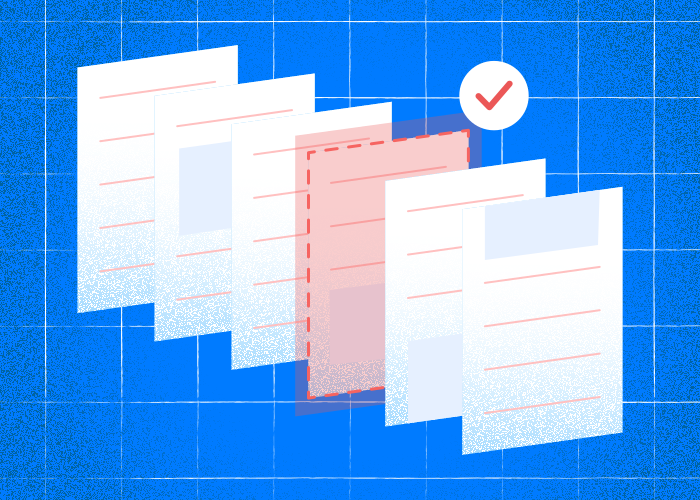
När du arbetar med en PDF-fil kan det hända att du behöver veta hur du sparar en sida av en PDF i stället för hela dokumentet. Det kan vara för en specifik referens, för att dela viktig information eller helt enkelt för att minska filstorleken.
Det är enkelt att spara en sida från en PDF med PDFTool, en webbaserad PDF-redigerare som gör processen smidig och bekväm.
Med PDFTool kan du enkelt extrahera de sidor du vill ha från din PDF-fil utan att behöva ladda ner eller installera ytterligare programvara.
Med den här metoden kan vem som helst snabbt hantera sina PDF-filer utan omfattande tekniska kunskaper.
Den här artikeln visar hur du sparar en enda sida från en PDF med PDFTool, så att dokumenthanteringen blir enklare och smidigare.
Oavsett om du använder utskriftsalternativ, webbaserade extraheringsverktyg eller redigeringsprogram är det här något som alla kan göra.
Så sparar du en sida av en PDF gratis med PDFTool
Du kan enkelt spara en enskild sida från en PDF utan kostnad med PDFTool. Så här gör du:
Steg 1: Ladda upp PDF-filen
Besök först PDFTool-webbplatsen och leta upp alternativet för att extrahera sidor. Ladda upp PDF-filen som innehåller sidan du vill spara.
Steg 2: Välj sidan
När dokumentet har laddats upp visas sidorna i gränssnittet. Klicka på sidan du vill spara.
Steg 3: Extrahera sidan
När du har valt önskad sida väljer du alternativet för att extrahera den. Funktionen sparar den valda sidan som en ny PDF-fil.
Steg 4: Ladda ner filen
När extraheringen är klar visas en nedladdningslänk. Klicka på länken för att spara den nya PDF-filen, som endast innehåller den valda sidan.
Varför använda PDFTool för att spara en sida av en PDF?
Att veta hur man sparar en sida av en PDF är viktigt för dokumenthantering. Det gör att du kan lyfta fram en viss referens, dela specifik information eller minska filstorleken. Här är några fördelar med att använda PDFTool för uppgiften.
Snabb och enkel metod
Med PDFTool kan du spara en sida av en PDF-fil snabbt och enkelt, så att du kan anpassa dina PDF-dokument utan krångel.
Online och gratis
PDFTool är en webbaserad plattform. Redigeringen är gratis och kräver ingen installation av programvara, vilket gör lösningen tillgänglig för alla som behöver en snabb lösning.
Med verktyg som PDFTool kan vem som helst effektivt hantera sina PDF-filer och behålla endast de sidor som behövs, så länge det finns en stabil internetanslutning för att genomföra processen.
Det är ett praktiskt alternativ för studenter, yrkesverksamma och andra som regelbundet arbetar med PDF-dokument.
Vanliga frågor
Hur sparar man vissa sidor av en PDF på en Mac?
Om du vill spara specifika sidor från en PDF på en Mac kan du använda webbläsaren för att öppna PDFTool-webbplatsen.
Ladda upp önskad PDF-fil i gränssnittet och välj alternativet för att spara en sida.
Välj sidan du vill spara. Därefter kan du ladda ner och spara den nya filen på din Mac.
Du kan upprepa processen för att spara flera sidor om det behövs eller ändra ditt urval.
Hur sparar man specifika sidor av en PDF på en mobil enhet?
Om du använder en mobil enhet och vill spara specifika sidor från en PDF öppnar du PDFTool-webbplatsen i webbläsaren och följer stegen.
Därefter kan du spara och ladda ner den nya PDF-filen direkt till din mobila enhet.
Kan man välja var enskilda PDF-sidor sparas?
Ja, precis som vid andra nedladdningar kan du välja var enskilda PDF-sidor ska sparas på enheten.
När du exporterar eller sparar en sida visas en dialogruta där du kan välja plats.
Var uppmärksam på dialogrutorna för att spara, eftersom de låter dig navigera till önskad mapp och ange valfritt filnamn för att enklare hitta filen senare.
För bättre ordning kan du skapa särskilda mappar för sparade PDF-sidor, så blir de lättare att hitta.
Var hittar man sparade PDF-sidor på en dator?
När du har sparat PDF-sidor på en dator hittar du dem i den mapp du valde när du sparade filen.
Vanliga platser är Dokument eller Hämtade filer, beroende på var filen sparades.
Du kan också använda datorns sökfunktion och ange filnamnet eller en del av det för att hitta filen.
Välorganiserade mappar gör det mycket enklare att snabbt hitta sparade sidor.
Kan man dela upp en PDF i flera filer?
Ja, det går att dela upp en PDF i flera filer, och det kan göras effektivt med PDFTool.
Du får möjlighet att ange antingen ett visst antal sidor eller specifika intervall som avgör hur uppdelningen ska göras.
