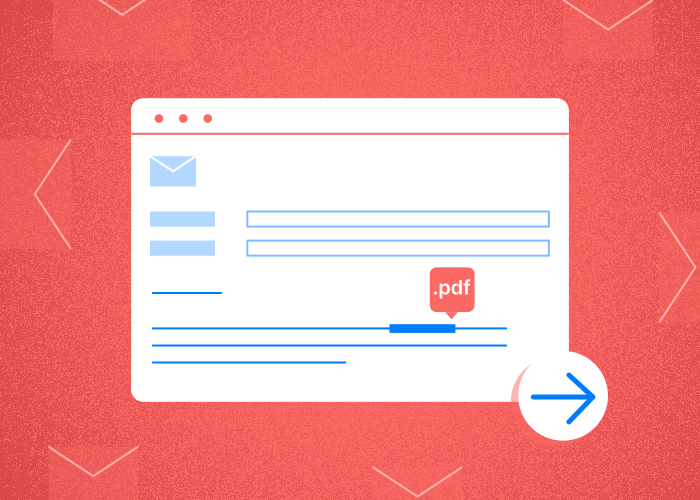
Att bädda in en PDF direkt i brödtexten i ett mejl kan vara ett praktiskt sätt att se till att mottagarna tar del av innehållet utan att behöva öppna ytterligare bilagor eller länkar.
De flesta mejltjänster tillåter inte att PDF-filer bäddas in direkt i brödtexten, men det finns kreativa lösningar. Du kan till exempel konvertera PDF-filen till ett bildformat som JPG, som sedan kan infogas sömlöst.
Den här tekniken är användbar när det är viktigt att dela information snabbt och tydligt, till exempel vid utskick av reklamblad eller informationsbroschyrer.
Om du använder plattformar som Outlook kan du infoga PDF-filen som ett objekt i mejlet. Funktionen kan förbättra tillgängligheten och ge läsaren en mer interaktiv upplevelse.
För tjänster som Gmail kan andra metoder krävas, till exempel att konvertera PDF-innehållet med HTML-redigerare eller använda Google Docs för integreringen.
Varje metod har unika fördelar som är anpassade efter den aktuella mejltjänstens funktioner och begränsningar.
De här lösningarna passar olika användarpreferenser och tekniska kunskaper, så att vem som helst kan förbättra sin kommunikation med visuellt innehåll som engagerar.
Oavsett om du konverterar till en bild eller infogar PDF-filen som ett objekt ser varje metod till att viktigt innehåll når mottagarna på ett effektivt sätt.
Så bäddar du in en PDF i ett mejl: 5 enkla metoder steg för steg
1. Använd Adobe Acrobat Reader
Börja med att öppna PDF-filen i Adobe Acrobat Reader. Klicka på ”File” och välj ”Attach to Email”.
Ett nytt mejl skapas med PDF-filen redan bifogad.
2. Infoga som ett objekt i Microsoft Outlook
Öppna ett nytt mejlutkast i Outlook. Gå till ”Insert”, välj ”Object” och klicka på ”Create from File”.
Välj PDF-filen och klicka på ”OK”. Den bäddas då in i mejlets brödtext.
3. Använd Google Drive
Ladda först upp PDF-filen till Google Drive. Hämta en delningslänk via alternativet ”Share”.
Kopiera länken och klistra in den i mejlet. På så sätt blir filen lättillgänglig utan skrymmande bilagor.
4. Använd PDFLiner
Ladda upp PDF-filen till PDFLiner och välj ett delningsalternativ.
Skapa en länk eller infoga filen direkt genom att följa stegen på plattformen för en smidig integrering i mejlet.
5. Kopiera och klistra in
Öppna PDF-filen och kopiera den text eller de bilder du vill dela. Klistra sedan in dem i mejlets brödtext.
Obs! All formatering kanske inte överförs perfekt.
