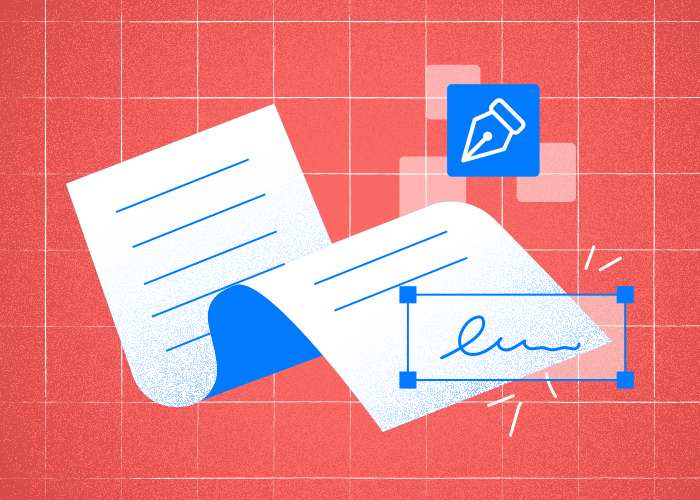
С PDFTool можете да нарисувате или изпишете подписа си, да качите негово изображение и да поискате подписи от други хора. Добавете подписа си към документа и изтеглете подписаното копие.
С PDFTool можете да нарисувате или изпишете подписа си, да качите негово изображение и да поискате подписи от други хора.
Съчетавайки лесна употреба и функции за сигурност, PDFTool предлага цялостно решение за хората, които често работят с PDF документи в личен и професионален контекст.
Можете да изберете от няколко начина за създаване на подпис – да изпишете името си в различни стилове, да го нарисувате с курсора или да качите изображение на ръкописния си подпис.
Проверете попълнените полета и разположението на подписите в изтегленото копие, преди да го споделите.
Благодарение на безпроблемното интегриране на тези дигитални възможности физически лица и фирми могат да подобрят работните си процеси и ефективността при управлението на документи.
Изискванията за подписите зависят от документа и приложимите правила. Проверете ги, преди да се доверите на даден подпис.
Ще видите, че разглеждането на методите за добавяне на електронни подписи не само спестява време, но и съответства на съвременните бизнес практики.
Подписване на PDF - PDFTool
За да добавите електронен подпис към PDF с онлайн редактора на PDFTool, първо посетете уебсайта на PDFTool. След това изпълнете следните лесни стъпки.
Стъпка 1: Качете PDF документа
Плъзнете и пуснете PDF документа в обозначената зона за качване на уебсайта на PDFTool.
Стъпка 2: Създайте своя подпис
Използвайте опцията „Draw Signature“, за да нарисувате електронния си подпис. Можете да направите това с мишка или тъчпад. Уверете се, че подписът е четлив и се побира в предоставеното поле.
Стъпка 3: Поставете подписа
След като създадете подписа, плъзнете го до правилната позиция в PDF документа, където искате да се появи. Уверете се, че е подравнен правилно, и при нужда променете размера му, за да пасне.
Стъпка 4: Завършете и запазете
След като поставите подписа, натиснете бутона „Add Signature“, за да потвърдите. След това запазете редактирания PDF, като изберете подходящата опция, за да изтеглите подписания документ.
Често задавани въпроси
Как да добавите поле за дигитален подпис в PDF, което да бъде попълнено от друг човек?
С PDFTool можете да нарисувате или изпишете подписа си, да качите негово изображение и да поискате подписи от други хора.
С PDFTool можете да нарисувате или изпишете подписа си, да качите негово изображение и да поискате подписи от други хора.
Уверете се, че полето за подпис е запазено и готово за получателя, след което споделете файла.
Проверете още веднъж дали всички необходими полета са настроени правилно, за да предотвратите грешки при подписването.
Проверете попълнените полета и разположението на подписите в изтегленото копие, преди да го споделите.
Как да добавите дигитален подпис към PDF документ на Mac?
PDFTool работи в браузъра. Отворете сайта и качете PDF файла за редактиране; няма приложение PDFTool за iOS или Android за инсталиране.
Отворете желания PDF документ на уебсайта на PDFTool и отворете функцията за подписване. Ще ви бъде предложено да изпишете, нарисувате или качите изображение на своя подпис.
Добавете подписа си към документа и изтеглете подписаното копие.
Проверете попълнените полета и разположението на подписите в изтегленото копие, преди да го споделите.
Ограниченията за редактиране могат да намалят случайните промени. Те не доказват автентичност и не гарантират съответствие с правилата.
Как да добавите електронен подпис към PDF на компютър?
На компютър можете лесно да добавите електронен подпис към документ с помощта на PDFTool.
Отворете уебсайта на PDFTool, качете PDF файла и изберете опцията "sign" от менюто със задачи. Ще разполагате с няколко начина за създаване на подпис, включително изписване или директно рисуване върху документа.
Позиционирането на подписа е важно – уверете се, че е поставен на обозначеното място.
След като поставите подписа, запазете документа, за да съхраните промените, и го изтеглете на компютъра си.
Как да създадете електронен подпис в PDF на мобилно устройство?
Създаването на електронен подпис на мобилно устройство е лесно с PDFTool.
Първо посетете уебсайта на PDFTool и качете PDF файла, който трябва да бъде подписан.
Платформата предлага инструменти за рисуване или директно импортиране на подпис в документа.
Уверете се, че подписът е поставен правилно, и при нужда коригирайте размера му за по-добра четливост.
След като приключите, можете веднага да запазите подписания документ и да го споделите чрез различните опции за споделяне, налични на мобилното устройство.
Тази гъвкавост превръща подписването от мобилно устройство в предпочитан избор за хората, които са в движение.
Какви са правните последици от използването на дигитални подписи в PDF документи?
Изискванията за подписите зависят от документа и приложимите правила. Проверете ги, преди да се доверите на даден подпис.
С PDFTool можете да нарисувате или изпишете подписа си, да качите негово изображение и да поискате подписи от други хора. Добавете подписа си към документа и изтеглете подписаното копие.
Ограниченията за редактиране могат да намалят случайните промени. Те не доказват автентичност и не гарантират съответствие с правилата.
Управлявайте достъпа за редактиране чрез екипните роли и при нужда възстановете предишна версия. PDFTool не предоставя одитни следи.
Изискванията за подписите зависят от документа и приложимите правила. Проверете ги, преди да се доверите на даден подпис.
Какви са разликите между цифровия и електронния подпис?
Цифрови подписи: Те използват криптиране, за да осигурят по-високо ниво на сигурност и автентичност. Често се проверяват чрез сертифициращи органи.
Електронни подписи: По-общо понятие, което включва всеки електронен символ, прикрепен към документ, за да изрази намерение. Те са удобни за използване, но може да не предлагат същото ниво на сигурност като цифровите подписи.
Изискванията за подписите зависят от документа и приложимите правила. Проверете ги, преди да се доверите на даден подпис.
Кои са най-добрите практики при изискване на електронни подписи върху PDF документи?
Започнете, като се уверите, че документът е ясен и всички полета за попълване, включително редът за подпис, са видими и лесни за използване. PDFTool улеснява този процес.
Препоръчително е да изпратите на получателя инструкции как да завърши процеса на подписване по най-ефективния начин.
Използвайте екипни роли за споделените папки или защитете PDF с парола. Давайте достъп само на предвидените получатели.
Създаването на документ, който е едновременно професионален и сигурен, изгражда доверие и повишава ефективността при бизнес транзакции.
