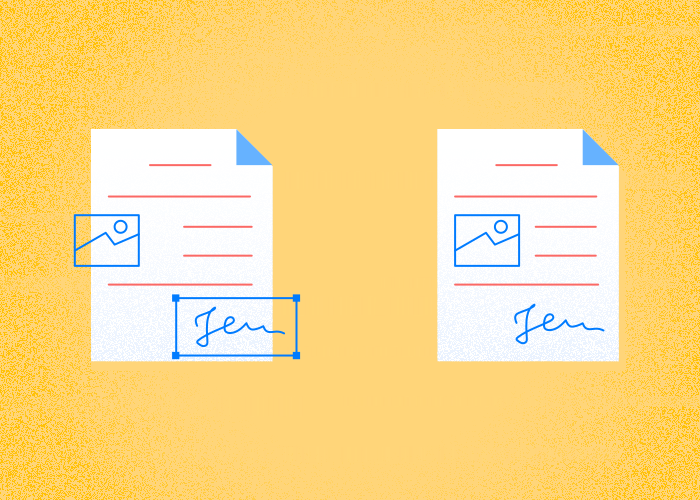
Научаването как се фла̀тънира PDF е лесен, но ефективен начин да оптимизирате споделянето и отпечатването на документи.
Обединяването на полетата на формуляра и анотациите ги прави част от съдържанието на страницата. Запазете оригинала, който може да се редактира.
Обединяването на интерактивните елементи със съдържанието на страницата може да промени размера и изгледа на файла. Сравнете резултата с оригинала и проверете визуализацията за печат преди споделяне.
PDFTool предлага бърз и удобен начин да флатънирате PDF файл само с няколко кликвания.
Обединяването на интерактивните елементи със съдържанието на страницата може да промени размера и изгледа на файла. Сравнете резултата с оригинала и проверете визуализацията за печат преди споделяне.
Използването на PDFTool за включване на тази стъпка в рутинните процеси за управление на документи може да повиши продуктивността и да гарантира единно представяне на информацията.
Обединяването на полетата на формуляра и анотациите ги прави част от съдържанието на страницата.
Проверете попълнените полета и разположението на подписите в изтегленото копие, преди да го споделите.
Какво означава да флатънирате PDF?
Обединяването на полетата на формуляра и анотациите ги прави част от съдържанието на страницата.
Обединяването на полетата на формуляра и анотациите ги прави част от съдържанието на страницата.
Флатънизирането засяга и анотациите. Те се вграждат в PDF файла като част от слоя на документа.
При работа с PDF документ флатънизирането помага за запазване на външния му вид на различни устройства и в различни приложения. То премахва променливостта, причинена от интерактивните компоненти.
PDFTool работи в браузъра. Отворете сайта и качете PDF файла за редактиране; няма приложение PDFTool за iOS или Android за инсталиране.
Защо да флатънирате PDF?
Според целта си изберете защита с парола или обединяване на полетата и анотациите със съдържанието на страницата. След това проверете резултата в PDF четеца на получателя.
Обединяването на интерактивните елементи със съдържанието на страницата може да промени размера и изгледа на файла. Сравнете резултата с оригинала и проверете визуализацията за печат преди споделяне.
Изравняване на PDF
Обединяването на полетата на формуляра и анотациите ги прави част от съдържанието на страницата.
Сравнете резултата с оригинала и проверете визуализацията за печат преди споделяне.
Ограниченията за редактиране могат да намалят случайните промени. Те не доказват автентичност и не гарантират съответствие с правилата.
Премахва интерактивността
Обединяването на полетата на формуляра и анотациите ги прави част от съдържанието на страницата. Запазете оригинала, който може да се редактира.
Обединяването на интерактивните елементи не замества защитата с парола и не прави PDF невъзможен за промяна. Използвайте отделен контрол на достъпа за поверителни документи.
Това е особено полезно при споделяне на договори, формуляри или други важни документи, при които промените трябва да бъдат контролирани.
Преобразува анотациите
Обединяването на полетата на формуляра и анотациите ги прави част от съдържанието на страницата.
Ако трябва да редактирате формуляра по-късно, използвайте оригиналния файл или възстановете по-ранна версия на документа.
Това е от съществено значение за правни, бизнес или академични документи, при които точността и целостта на споделената информация са важни.
Обединяването на интерактивните елементи със съдържанието на страницата може да промени размера и изгледа на файла. Сравнете резултата с оригинала и проверете визуализацията за печат преди споделяне.
Достъп до документи и защита с парола
Обединяването на полетата на формуляра и анотациите ги прави част от съдържанието на страницата.
Обединяването на интерактивните елементи не замества защитата с парола и не прави PDF невъзможен за промяна. Използвайте отделен контрол на достъпа за поверителни документи.
Преди да качите чувствителни файлове, прегледайте информацията за поверителност и изискванията на организацията си. Можете да управлявате документи с пароли и екипни разрешения.
Съвместимост
Обединяването на интерактивните елементи със съдържанието на страницата може да промени размера и изгледа на файла. Сравнете резултата с оригинала и проверете визуализацията за печат преди споделяне.
Сравнете резултата с оригинала и проверете визуализацията за печат преди споделяне.
Проверете попълнените полета и разположението на подписите в изтегленото копие, преди да го споделите.
Намалява размера на файла
Обединяването на интерактивните елементи със съдържанието на страницата може да промени размера и изгледа на файла.
Това е особено полезно при работа с големи файлове или бавна интернет връзка, тъй като по-малкият размер води до по-бързо изтегляне и качване.
Как да флатънирате PDF файл с PDFTool
Обединяването на слоевете в PDF може да улесни споделянето и отпечатването. Ето лесните стъпки, с които можете да го направите чрез PDFTool:
Стъпка 1: Качете PDF
Качете своя PDF на уебсайта на PDFTool. Можете също да плъзнете файла в зоната за качване и да щракнете върху нея.
Стъпка 2: Обединете слоевете в PDF
Щракнете върху бутона „Flatten PDF“, за да започнете процеса.
Стъпка 3: Запазете PDF
След като файлът бъде обработен, натиснете „Save File“.
Стъпка 4: Изтеглете PDF
Проверете попълнените полета и разположението на подписите в изтегленото копие, преди да го споделите.
Обединяването на полетата на формуляра и анотациите ги прави част от съдържанието на страницата.
Изравнете попълнен PDF формуляр, за да включите полетата и анотациите в съдържанието на страницата преди споделяне или печат. Запазете редактируемия оригинал за бъдещи промени.
Качете попълнения PDF в инструмента на PDFTool за изравняване на PDF.
Изравнете файла и изтеглете резултата. Проверете всички страници, включително въведения текст, квадратчетата за отметка и разположението на подписите.
Отворете изтегления файл и опитайте да изберете поле, което сте попълнили. Изравненото поле вече не приема данни като поле на формуляр. Други елементи на страницата може да останат редактируеми в PDF редактор; изравняването не предотвратява всички промени.
Сравнете размера на файла преди и след изравняването. Той може да се увеличи или намали според документа. Преди печат проверете визуализацията за липсващи отметки или разместени елементи.
Често задавани въпроси
Какво означава обединяване на слоевете в PDF?
Обединяването на полетата на формуляра и анотациите ги прави част от съдържанието на страницата.
PDF разрешенията не гарантират, че изтеглено копие не може да бъде променено или възпроизведено.
Обединяването на интерактивните елементи не замества защитата с парола и не прави PDF невъзможен за промяна. Използвайте отделен контрол на достъпа за поверителни документи.
Ако трябва да редактирате формуляра по-късно, използвайте оригиналния файл или възстановете по-ранна версия на документа.
Как се обединяват слоевете в PDF?
За да обедините слоевете в PDF, трябва да съберете всички интерактивни елементи на документа в статичен формат. За целта можете да използвате инструмент за обединяване на слоеве в PDF, като PDFTool.
Обединяването на полетата на формуляра и анотациите ги прави част от съдържанието на страницата. Запазете оригинала, който може да се редактира.
Обединяването на интерактивните елементи със съдържанието на страницата може да промени размера и изгледа на файла. Сравнете резултата с оригинала и проверете визуализацията за печат преди споделяне.
Как да обедините слоевете на PDF документ онлайн?
За да обедините слоевете на PDF онлайн, качете документа на уебсайта на PDFTool.
Изберете инструмента за задачата си и следвайте стъпките на екрана. Свържете се с поддръжката, ако имате нужда от помощ за начало.
Обединяването на полетата на формуляра и анотациите ги прави част от съдържанието на страницата.
Как да разберете дали PDF е с обединени слоеве?
Обединяването на полетата на формуляра и анотациите ги прави част от съдържанието на страницата. Запазете оригинала, който може да се редактира.
Проверете попълнените полета и разположението на подписите в изтегленото копие, преди да го споделите.
Намалява ли обединяването на слоевете размера на PDF?
Обединяването на слоевете може да намали размера на PDF, като събере множество елементи в един слой. Премахването на интерактивни елементи, като полета на формуляри и анотации, може да направи документа по-компактен.
Степента на намаляване на размера обаче може да варира в зависимост от първоначалното съдържание и конкретните функции, използвани в PDF. За точен резултат сравнете размера на файла преди и след обединяването на слоевете.
Трябва ли да обединя слоевете на PDF преди отпечатване?
Сравнете резултата с оригинала и проверете визуализацията за печат преди споделяне.
PDF файловете с необединени слоеве може да изглеждат различно при отпечатване, което води до несъответствия между цифровата и печатната версия.
Проверете попълнените полета и разположението на подписите в изтегленото копие, преди да го споделите.
