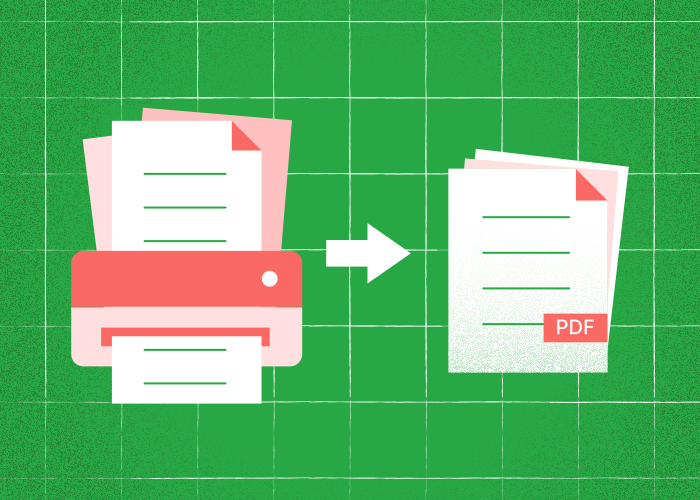
Умението да сканирате няколко страници в един PDF е ценно. Създаването на дигитален документ, който съдържа няколко страници в един PDF файл, улеснява съхраняването и споделянето на информация.
Първо сканирайте страниците със скенер или устройство. После качете получените PDF файлове в PDFTool, за да ги обедините в един документ.
Независимо дали дигитализирате лични документи, събирате професионална документация или подреждате учебни материали, сканирането на няколко страници в един PDF може да оптимизира работния ви процес.
PDFTool опростява стъпките и превръща потенциално сложната задача в лесно изпълним процес. Тази възможност насърчава използването на дигитални документи и спестява време и усилия.
За да усвоите това умение, е необходимо да познавате подходящите инструменти и техники за по-висока продуктивност.
За всеки, който иска да поддържа подредена и ефективна дигитална система за архивиране, умението да създава многостраничен PDF е от съществено значение.
В тази статия ще ви преведем през процеса и ще ви предложим съвети и насоки за по-добро управление на документите.
Първо сканирайте страниците със скенер или устройство.
Първо сканирайте страниците със скенер или устройство. После качете получените PDF файлове в PDFTool, за да ги обедините в един документ.
Инструкции:
После качете получените PDF файлове в PDFTool, за да ги обедините в един документ.
Подреждане и обединяване: Използвайте интерфейса, за да пренаредите страниците при нужда. Щракнете върху „Обединяване“, за да ги съберете в един файл.
Изтегляне на PDF: След обработката изтеглете новосъздадения PDF файл.
Допълнителни съвети:
Първо сканирайте страниците със скенер или устройство. После качете получените PDF файлове в PDFTool, за да ги обедините в един документ.
Устройства HP или Canon: Те често се доставят със софтуер за сканиране, който можете да използвате за първоначалното сканиране. Сканирайте страниците с него, преди да използвате PDFTool.
PDFTool улеснява обединяването на сканирани страници в един цялостен документ, който можете лесно да споделяте и съхранявате.
Често задавани въпроси
Как да обедините сканирани документи в един PDF?
Първо сканирайте страниците със скенер или устройство. После качете получените PDF файлове в PDFTool, за да ги обедините в един документ.
Как да сканирате две страници в един документ?
Първо сканирайте страниците със скенер или устройство. После качете получените PDF файлове в PDFTool, за да ги обедините в един документ.
Можете ли да пренаредите страниците в PDF след сканиране на няколко страници в един файл?
Да, PDFTool ви позволява лесно да пренареждате страниците. След сканирането отворете PDF файла в PDFTool и изберете функцията „Пренареждане“. Плъзнете и пуснете страниците в желания ред. Тази гъвкавост гарантира логична подредба на съдържанието според предпочитанията ви. Когато сте доволни от реда, запазете промените, за да актуализирате PDF файла.
Можете ли да разделите страниците след сканиране на няколко страници в един PDF?
PDFTool ви позволява да разделите един PDF на няколко файла, когато е необходимо. Импортирайте PDF файла в PDFTool и изберете функцията „Разделяне“. Посочете страниците, които искате да отделите. Така можете да извлечете и разделите части от документа за различни цели. След като бъдат запазени като отделни файлове, новите PDF файлове могат да се използват самостоятелно.
Как да обедините две сканирани страници?
Първо сканирайте страниците със скенер или устройство. После качете получените PDF файлове в PDFTool, за да ги обедините в един документ.
