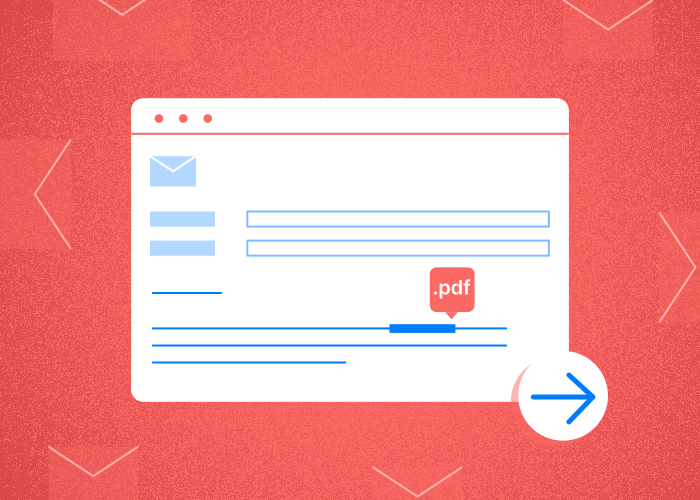
Вграждането на PDF директно в текста на имейла може да е практичен начин да ангажирате получателите със съдържанието си, без да се налага да отварят допълнителни прикачени файлове или връзки.
Повечето имейл услуги не позволяват директно вграждане на PDF в текста на съобщението, но има няколко нестандартни решения. Например можете да преобразувате PDF във формат за изображения, като JPG, който да се интегрира безпроблемно.
Този подход е полезен, когато е важно информацията да бъде споделена бързо и ясно , например при изпращане на рекламни флаери или информационни брошури.
Ако използвате платформи като Outlook, можете да вмъкнете PDF като обект в имейла. Тази функция улеснява достъпа до съдържанието и осигурява по-интерактивно изживяване за читателя.
При услуги като Gmail може да са необходими други подходи , например преобразуване на съдържанието на PDF чрез HTML редактори или използване на Google Docs за интеграция.
Всеки метод има своите предимства, съобразени с възможностите и ограниченията на конкретния доставчик на имейл услуги.
Тези решения отговарят на различни предпочитания и нива на техническа грамотност, като позволяват на всеки да подобри комуникацията си чрез визуално богато и ангажиращо съдържание в имейлите.
Независимо дали използвате преобразуване в изображение или вмъкване като обект, всеки подход помага важното съдържание да достигне ефективно до аудиторията.
Как да вградите PDF в имейл: 5 от най-лесните метода, обяснени стъпка по стъпка
1. Използване на Adobe Acrobat Reader
За начало отворете PDF файла с Adobe Acrobat Reader. Кликнете върху „File“ и изберете „Attach to Email“.
Това ще създаде нов имейл, към който PDF файлът вече е прикачен.
2. Вмъкване като обект в Microsoft Outlook
Отворете ново съобщение в Outlook. Отидете на „Insert“, изберете „Object“ и кликнете върху „Create from File“.
Изберете своя PDF файл, натиснете „OK“ и той ще бъде вграден в текста на имейла.
3. Използване на Google Drive
Първо качете PDF файла в Google Drive. Получете връзка за споделяне чрез опцията „Share“.
Копирайте връзката и я поставете в имейла. Така осигурявате лесен достъп, без да използвате обемисти прикачени файлове.
4. Използване на PDFLiner
Качете PDF файла си в PDFLiner и изберете опция за споделяне.
Създайте връзка или го вмъкнете директно, като следвате стъпките в платформата за безпроблемна интеграция с имейл.
5. Копиране и поставяне
Отворете PDF файла и копирайте текста или изображенията, които искате да споделите. Просто ги поставете в текста на имейла.
Забележка: Възможно е неформатирането да се прехвърли напълно.
