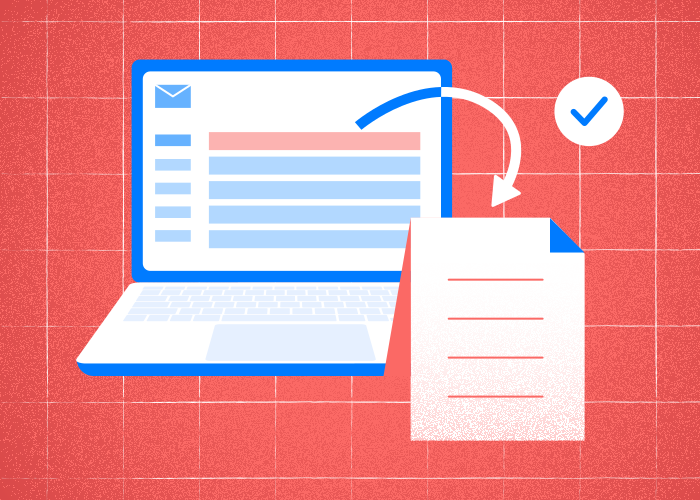
Имейл комуникацията остава основен елемент както на професионалната, така и на личната кореспонденция.
С непрекъснатото развитие на дигиталната среда възможността за запазване на имейли като PDF става все по-важна за съхраняване на записи, правна документация и лесно споделяне.
Умението да конвертирате имейл в PDF може да превърне обикновената кореспонденция в добре архивиран документ, достъпен от различни платформи и устройства.
Няколко имейл услуги и устройства предлагат ефективен начин за запазване на имейли чрез конвертирането им в достъпни и лесни за споделяне PDF файлове. Outlook, Gmail и подобни услуги също разполагат с вградени функции или алтернативни решения за експортиране на съобщенията ви в PDF.
Тази възможност гарантира, че важната ви кореспонденция остава защитена и лесно достъпна, без да се налага да търсите из дълги имейл нишки.
Умението да запазвате имейл като PDF не само ви помага да архивирате важна информация, но и улеснява по-добрата организация и съхраняването на записи.
Независимо дали става дума за потвърждение на договор, важно съобщение или просто имейл, към който искате да се върнете по-късно, конвертирането му в PDF помага да запазите достъпността и последователното му представяне в различни ситуации.
Можете ли да запазите имейл като PDF?
Да, можете да запазите имейл като PDF, като използвате различни методи в настолни приложения. Това е удобен начин да съхраните съдържанието на имейла, включително прикачените файлове, в широко достъпен формат.
Методи за запазване на имейли като PDF
Умението да превърнете имейл в PDF и да го запазите като PDF документ е важно. Има няколко начина за запазване на имейли като PDF в зависимост от използваната имейл услуга или приложение. Всеки от тях гарантира, че съдържанието на имейла ще бъде съхранено в достъпен и последователен формат.
Microsoft Outlook
Можете да запазите имейли директно като PDF на компютъра си, като изберете имейла и използвате опцията „Print“.
Това включва избор на PDF принтер, който преобразува съдържанието на имейла в PDF файл.
Използване на HTML файлов формат
Ако директното запазване не е възможно, първо можете да запазите имейлите като HTML файлове.
Този метод запазва оригиналното форматиране, изображенията и връзките. След това HTML файлът може да бъде отворен в текстообработващо приложение, което поддържа конвертиране в PDF.
Имейл клиенти, поддържащи конвертиране в PDF
Много имейл клиенти и уеб базирани услуги позволяват конвертиране на имейли в PDF, въпреки че конкретните стъпки може да се различават.
Мобилни устройства като iPhone също предлагат вградени функции за преобразуване на имейли в PDF чрез съответните приложения за поща.
Форматът PDF предлага удобен начин за архивиране на имейли, така че те да бъдат лесни за достъп и споделяне от различни устройства и платформи.
Умението да запазвате имейли като PDF осигурява надежден начин за организирано съхраняване на важна кореспонденция.
Как да запазите имейл като PDF: 4 лесни метода за различни имейл услуги
Запазването на имейл като PDF може да е практично за организиране на важната кореспонденция. Различните имейл услуги имат свои стъпки за преобразуване на имейл в PDF. По-долу са описани лесни методи за конвертиране на имейли в PDF чрез 4 популярни платформи.
1. Outlook
За да запазите имейл от Outlook като PDF, отворете имейла. Щракнете върху „File“, а след това върху „Print“.
В диалоговия прозорец за печат изберете „Microsoft Print to PDF“ като принтер. Щракнете върху „Print“, изберете място за запазване и въведете име на файла. Натиснете „Save“.
2. Gmail
В Gmail отворете имейла, който искате да запазите. Щракнете върху трите точки („More Options“) в горния десен ъгъл.
Изберете „Print“, след което в секцията за местоназначение изберете „Save as PDF“. Щракнете върху „Save“, изберете папка и въведете име на файла.
3. Apple Mail
Отворете имейла в Apple Mail. Щракнете върху менюто „File“ и изберете „Export as PDF“.
Изберете място за запазване и въведете име на файла. Щракнете върху „Save“.
4. Yahoo Mail
В Yahoo Mail отворете имейла, който искате да запазите. Натиснете „Print“ в лентата с инструменти на имейла.
Когато се появи визуализацията за печат, изберете „Save as PDF“ като местоназначение. Щракнете върху „Save“, за да изберете място и име на файла.
Често задавани въпроси
Как да конвертирате имейл в PDF без печат?
За да конвертирате имейл в PDF без отпечатване, можете да изберете опцията „Save as PDF“, която се предлага в много имейл клиенти.
Обикновено трябва да отворите имейла, да изберете функцията за печат и вместо физически принтер да посочите „Save as PDF“ като местоназначение.
Този метод запазва съдържанието на имейла, включително оформлението му, в PDF формата.
Как да запазите цяла имейл нишка като PDF?
Запазването на цяла имейл нишка като PDF е полезно за съхраняване на контекста на разговора.
Първо се уверете, че цялата нишка е видима. След това можете да следвате стъпки, подобни на тези за запазване на единичен имейл , използвайте опцията за печат, изберете „Save as PDF“ и включете цялата нишка.
Можете ли да запазите имейл като PDF файл в облака?
Можете да запазвате PDF файлове с имейли директно в облака, като изберете облачно хранилище по време на процеса на запазване.
След като изберете „Save as PDF“, посочете облачна услуга като Google Drive или OneDrive директно от менюто за запазване на устройството.
Тази функция се осигурява чрез интеграция с услуги за съхранение и позволява организирано и сигурно управление на документи без ръчно качване.
Можете ли да конвертирате няколко имейла в PDF файлове?
Едновременното конвертиране на няколко имейла в PDF файлове може да е удобно при пакетна обработка.
Някои имейл клиенти позволяват да изберете няколко имейла и да приложите функцията „Save as PDF“ към всички тях едновременно.
Това може да е особено ефективно, ако предлагат пакетна обработка, която позволява на потребителите да конвертират и организират множество имейли, без да извършват едни и същи действия поотделно.
Как да конвертирате имейл в PDF на iPhone?
За да конвертирате имейл в PDF на iPhone, отворете желания имейл в приложението Mail, докоснете иконата „Споделяне“ и изберете „Печат“.
В опциите за принтера използвайте жеста „щипване за мащабиране“ върху визуализацията, за да я конвертирате в PDF.
След конвертирането можете отново да използвате „Споделяне“, за да запазите или споделите PDF файла.
Този процес използва вградените функции на iOS за безпроблемно изживяване.
Можете ли да конвертирате имейл в PDF с прикачени файлове?
За да конвертирате имейл и прикачените към него файлове в PDF, трябва да се уверите, че прикачените файлове са включени в крайния PDF файл.
Някои имейл клиенти предлагат функция за включване на прикачените файлове в PDF файла при конвертиране.
Можете ръчно да изтеглите и обедините прикачените файлове с помощта на определени услуги. Така съдържанието на имейла и прикачените файлове ще бъдат запазени заедно в един документ.
Можете ли да изтеглите имейл като PDF?
Ако се чудите как да изтеглите имейл като PDF, отворете имейла, който искате да запазите. Използвайте опцията „Печат“ или „Експортиране“ и изберете „Запазване като PDF“ като местоназначение.
Този метод работи безпроблемно на различни платформи, независимо дали искате да конвертирате имейл в PDF, да създадете PDF от имейл или да изтеглите имейли от Gmail като PDF файлове.
Като следвате тези стъпки, можете да запазвате имейли като PDF файлове или дори да ги експортирате като PDF за лесно споделяне и архивиране.
Как да запазите имейл кореспонденция като PDF?
За да запазите имейл кореспонденция като PDF, първо се уверете, че цялата нишка е показана в имейл клиента ви. След това използвайте функцията „Печат“ и изберете „Запазване като PDF“ като местоназначение.
Този метод работи както за отделни имейли, така и за цели нишки и ви позволява да превърнете имейл в PDF, да конвертирате имейли в PDF файлове или да запазите имейл кореспонденция като PDF.
В Gmail следвайте същия процес, за да изтеглите имейли като PDF файлове за бъдеща справка или съхранение.
