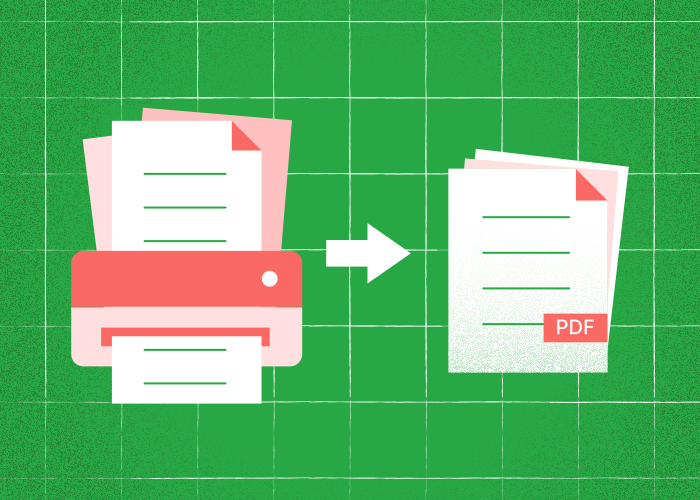
Umět naskenovat více stránek do jednoho PDF je užitečná dovednost. Vytvoření digitálního dokumentu, který obsahuje více stránek v jednom PDF, usnadňuje ukládání a sdílení informací.
V době, kdy máme technologie doslova na dosah, je důležité zvládat tento proces efektivně. PDFTool nabízí jednoduché řešení pro skenování a spojení různých stránek do jediného uceleného dokumentu, takže vaše práce zůstane přehledná a snadno dostupná.
Ať už digitalizujete osobní dokumenty, kompletujete pracovní podklady nebo organizujete studijní materiály, naskenování více stránek do jednoho PDF vám může zjednodušit pracovní postup.
PDFTool celý proces usnadňuje a mění potenciálně složitý úkol v bezproblémovou záležitost. Tato funkce uživatelům pomáhá využívat digitální dokumenty a šetřit čas i námahu.
Zvládnutí této dovednosti vyžaduje znalost správných nástrojů a postupů, které zvýší produktivitu.
Pro každého, kdo chce mít přehledný a efektivní systém digitální archivace bez zbytečného nepořádku, je důležité umět vytvořit vícestránkové PDF.
Tento článek vás provede celým postupem a nabídne tipy i užitečné informace pro optimalizaci správy dokumentů.
Jak zdarma naskenovat více stránek do jednoho PDF pomocí PDFTool
Více stránek můžete zdarma naskenovat do jediného PDF pomocí PDFTool. V několika jednoduchých krocích převedete dokumenty do uspořádaného PDF. Nejprve naskenujte každou stránku dokumentu. Dbejte na správné zarovnání a čitelnost, aby byl výsledek přesný. Soubory uložte do zařízení. Jakmile budou stránky naskenované a uložené, otevřete PDFTool. Přejděte do části Sloučit PDF, kam můžete nahrát více souborů. Naskenované obrázky sem jednoduše přetáhněte nebo klikněte na nahrání a vyberte soubory ze svého zařízení.
Pokyny:
Nahrajte naskenované stránky: Vyberte ze zařízení všechny naskenované soubory a nahrajte je.
Uspořádejte a sloučte: V případě potřeby změňte pořadí stránek pomocí rozhraní. Kliknutím na „Sloučit“ je spojíte.
Stáhněte PDF: Po zpracování si stáhněte nově vytvořené PDF.
Další tipy:
Pro uživatele Windows a Macu: Operační systém nemá na používání PDFTool vliv. Kompatibilitu zajistíte uložením skenů v běžných formátech, jako je JPEG nebo PNG.
Zařízení HP nebo Canon: Tato zařízení často obsahují vlastní skenovací software pro pořízení skenů. Použijte ho k naskenování stránek a poté je zpracujte v PDFTool.
PDFTool usnadňuje spojení skenů do jednoho uceleného dokumentu, který lze snadno sdílet a ukládat.
Časté dotazy
Jak spojit naskenované dokumenty do jednoho PDF?
Spojení naskenovaných dokumentů do jediného PDF je s PDFTool snadné. Nejprve naskenujte každou stránku zvlášť. Po naskenování otevřete PDFTool a importujte naskenované soubory. Pomocí funkce „Sloučit“ je spojte. Pokud je to potřeba, můžete stránky před dokončením dokumentu snadno seřadit. Posledním krokem je uložení sloučeného dokumentu jako PDF, čímž plynule převedete fyzický dokument do digitální podoby.
Jak naskenovat dvě stránky do jednoho dokumentu?
Chcete-li naskenovat dvě stránky do jednoho dokumentu, použijte skener s funkcí oboustranného skenování, nebo naskenujte každou stránku zvlášť a poté je spojte. Online platforma, jako je PDFTool, umožňuje naskenovat obě strany současně. Naskenované obrázky můžete seřadit ve správném pořadí a následně je v PDFTool uložit jako jediný soubor PDF. Výsledkem je efektivnější a přehlednější postup.
Lze po naskenování více stránek do jednoho PDF změnit jejich pořadí?
Ano, PDFTool umožňuje snadno změnit pořadí stránek. Po naskenování otevřete PDF v PDFTool a vyberte funkci „Změnit pořadí“. Stránky přetáhněte do požadovaného pořadí. Díky této flexibilitě bude obsah logicky uspořádaný podle vašich potřeb. Jakmile budete s pořadím spokojeni, uložte změny a aktualizujte PDF.
Lze po naskenování více stránek do PDF stránky rozdělit?
PDFTool umožňuje podle potřeby rozdělit jedno PDF do více souborů. Importujte PDF do PDFTool a vyberte funkci „Rozdělit“. Určete stránky, které chcete oddělit. Tak můžete z dokumentu vyjmout a rozdělit jednotlivé části pro různé účely. Nově vytvořené soubory PDF uložené samostatně lze následně používat nezávisle.
Jak spojit dvě naskenované stránky?
Chcete-li spojit dvě naskenované stránky do jediného PDF, nejprve každou stránku naskenujte zvlášť. Otevřete je v PDFTool, který nabízí funkci „Sloučit“. Importujte naskenované soubory a podle potřeby upravte jejich pořadí. Software stránky spojí bez ztráty kvality. Po sloučení výsledný dokument uložte a stáhněte jako jediný soubor PDF.
