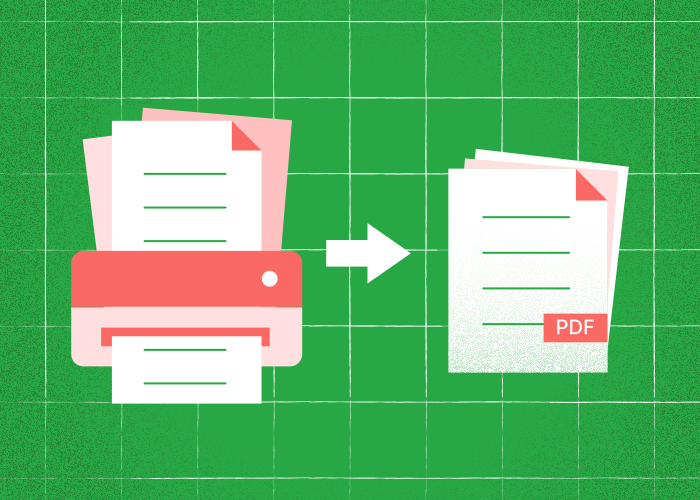
Umět naskenovat více stránek do jednoho PDF je užitečná dovednost. Vytvoření digitálního dokumentu, který obsahuje více stránek v jednom PDF, usnadňuje ukládání a sdílení informací.
Nejprve naskenujte stránky skenerem nebo svým zařízením. Potom nahrajte vzniklé soubory PDF do PDFTool a spojte je do jednoho dokumentu.
Ať už digitalizujete osobní dokumenty, kompletujete pracovní podklady nebo organizujete studijní materiály, naskenování více stránek do jednoho PDF vám může zjednodušit pracovní postup.
PDFTool celý proces usnadňuje a mění potenciálně složitý úkol v bezproblémovou záležitost. Tato funkce uživatelům pomáhá využívat digitální dokumenty a šetřit čas i námahu.
Zvládnutí této dovednosti vyžaduje znalost správných nástrojů a postupů, které zvýší produktivitu.
Pro každého, kdo chce mít přehledný a efektivní systém digitální archivace bez zbytečného nepořádku, je důležité umět vytvořit vícestránkové PDF.
Tento článek vás provede celým postupem a nabídne tipy i užitečné informace pro optimalizaci správy dokumentů.
Nejprve naskenujte stránky skenerem nebo svým zařízením.
Nejprve naskenujte stránky skenerem nebo svým zařízením. Potom nahrajte vzniklé soubory PDF do PDFTool a spojte je do jednoho dokumentu.
Pokyny:
Potom nahrajte vzniklé soubory PDF do PDFTool a spojte je do jednoho dokumentu.
Uspořádejte a sloučte: V případě potřeby změňte pořadí stránek pomocí rozhraní. Kliknutím na „Sloučit“ je spojíte.
Stáhněte PDF: Po zpracování si stáhněte nově vytvořené PDF.
Další tipy:
Nejprve naskenujte stránky skenerem nebo svým zařízením. Potom nahrajte vzniklé soubory PDF do PDFTool a spojte je do jednoho dokumentu.
Zařízení HP nebo Canon: Tato zařízení často obsahují vlastní skenovací software pro pořízení skenů. Použijte ho k naskenování stránek a poté je zpracujte v PDFTool.
PDFTool usnadňuje spojení skenů do jednoho uceleného dokumentu, který lze snadno sdílet a ukládat.
Časté dotazy
Jak spojit naskenované dokumenty do jednoho PDF?
Nejprve naskenujte stránky skenerem nebo svým zařízením. Potom nahrajte vzniklé soubory PDF do PDFTool a spojte je do jednoho dokumentu.
Jak naskenovat dvě stránky do jednoho dokumentu?
Nejprve naskenujte stránky skenerem nebo svým zařízením. Potom nahrajte vzniklé soubory PDF do PDFTool a spojte je do jednoho dokumentu.
Lze po naskenování více stránek do jednoho PDF změnit jejich pořadí?
Ano, PDFTool umožňuje snadno změnit pořadí stránek. Po naskenování otevřete PDF v PDFTool a vyberte funkci „Změnit pořadí“. Stránky přetáhněte do požadovaného pořadí. Díky této flexibilitě bude obsah logicky uspořádaný podle vašich potřeb. Jakmile budete s pořadím spokojeni, uložte změny a aktualizujte PDF.
Lze po naskenování více stránek do PDF stránky rozdělit?
PDFTool umožňuje podle potřeby rozdělit jedno PDF do více souborů. Importujte PDF do PDFTool a vyberte funkci „Rozdělit“. Určete stránky, které chcete oddělit. Tak můžete z dokumentu vyjmout a rozdělit jednotlivé části pro různé účely. Nově vytvořené soubory PDF uložené samostatně lze následně používat nezávisle.
Jak spojit dvě naskenované stránky?
Nejprve naskenujte stránky skenerem nebo svým zařízením. Potom nahrajte vzniklé soubory PDF do PDFTool a spojte je do jednoho dokumentu.
