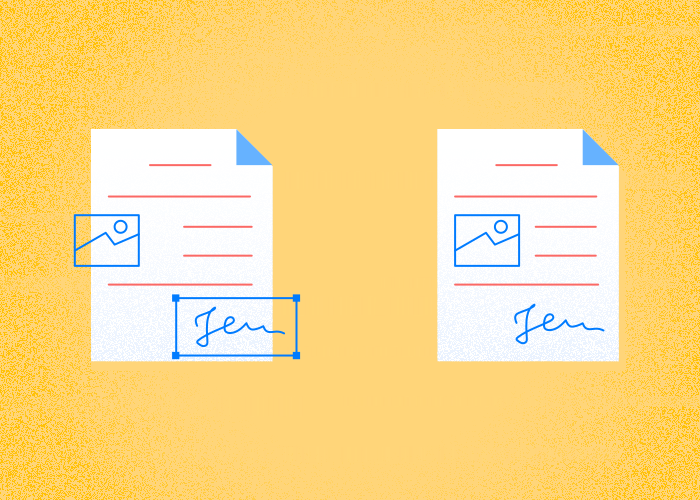
Naučit se, jak sloučit vrstvy PDF, je jednoduchý, ale účinný způsob, jak zefektivnit sdílení a tisk dokumentů.
Sloučení polí a anotací začlení tyto prvky do obsahu stránky. Uchovejte si upravitelný originál.
Sloučení interaktivních prvků do obsahu stránky může změnit velikost a vzhled souboru. Porovnejte výsledek s originálem a před sdílením zkontrolujte náhled tisku.
PDFTool nabízí rychlý a pohodlný způsob, jak sloučit vrstvy souboru PDF během několika kliknutí.
Sloučení interaktivních prvků do obsahu stránky může změnit velikost a vzhled souboru. Porovnejte výsledek s originálem a před sdílením zkontrolujte náhled tisku.
Zařazení tohoto kroku do běžné správy dokumentů pomocí PDFTool může zvýšit produktivitu a zajistit jednotné předávání informací.
Sloučení polí a anotací začlení tyto prvky do obsahu stránky.
Před sdílením zkontrolujte vyplněná pole a umístění podpisů ve stažené kopii.
Co znamená sloučit vrstvy PDF?
Sloučení polí a anotací začlení tyto prvky do obsahu stránky.
Sloučení polí a anotací začlení tyto prvky do obsahu stránky.
Sloučení se týká také poznámek. Ty se vloží do PDF jako součást vrstvy dokumentu.
Při práci s dokumentem PDF pomáhá sloučení vrstev zachovat jeho vzhled na různých zařízeních a v různých aplikacích. Odstraňuje rozdíly způsobené interaktivními prvky.
PDFTool běží v prohlížeči. Otevřete web a nahrajte PDF k úpravám; žádná aplikace PDFTool pro iOS nebo Android k instalaci neexistuje.
Proč sloučit vrstvy PDF?
Podle svého cíle zvolte ochranu heslem nebo sloučení polí a anotací s obsahem stránky. Poté ověřte výsledek v prohlížeči PDF příjemce.
Sloučení interaktivních prvků do obsahu stránky může změnit velikost a vzhled souboru. Porovnejte výsledek s originálem a před sdílením zkontrolujte náhled tisku.
Zploštit PDF
Sloučení polí a anotací začlení tyto prvky do obsahu stránky.
Porovnejte výsledek s originálem a před sdílením zkontrolujte náhled tisku.
Omezení úprav mohou snížit riziko náhodných změn. Neprokazují pravost ani nezaručují soulad s předpisy.
Odstraňuje interaktivní prvky
Sloučení polí a anotací začlení tyto prvky do obsahu stránky. Uchovejte si upravitelný originál.
Sloučení interaktivních prvků nenahrazuje ochranu heslem a neznemožňuje další změny PDF. Pro důvěrné dokumenty použijte samostatné řízení přístupu.
To je obzvlášť užitečné při sdílení smluv, formulářů nebo jiných důležitých dokumentů, u kterých je třeba mít změny pod kontrolou.
Převádí poznámky na statický obsah
Sloučení polí a anotací začlení tyto prvky do obsahu stránky.
Pokud potřebujete formulář později upravit, použijte původní soubor nebo obnovte dřívější verzi dokumentu.
To je zásadní u právních, firemních nebo akademických dokumentů, které při sdílení vyžadují přesnost a bezchybný obsah.
Sloučení interaktivních prvků do obsahu stránky může změnit velikost a vzhled souboru. Porovnejte výsledek s originálem a před sdílením zkontrolujte náhled tisku.
Přístup k dokumentům a ochrana heslem
Sloučení polí a anotací začlení tyto prvky do obsahu stránky.
Sloučení interaktivních prvků nenahrazuje ochranu heslem a neznemožňuje další změny PDF. Pro důvěrné dokumenty použijte samostatné řízení přístupu.
Před nahráním citlivých souborů si přečtěte informace o ochraně soukromí a požadavky své organizace. Dokumenty můžete spravovat pomocí hesel a týmových oprávnění.
Zlepšuje kompatibilitu
Sloučení interaktivních prvků do obsahu stránky může změnit velikost a vzhled souboru. Porovnejte výsledek s originálem a před sdílením zkontrolujte náhled tisku.
Porovnejte výsledek s originálem a před sdílením zkontrolujte náhled tisku.
Před sdílením zkontrolujte vyplněná pole a umístění podpisů ve stažené kopii.
Zmenšuje velikost souboru
Sloučení interaktivních prvků do obsahu stránky může změnit velikost a vzhled souboru.
To je užitečné zejména při práci s velkými soubory nebo pomalým internetovým připojením, protože menší soubory se stahují a nahrávají rychleji.
Jak sloučit vrstvy souboru PDF pomocí PDFTool
Zploštění PDF může usnadnit jeho sdílení a tisk. Zde je jednoduchý postup, jak to provést pomocí PDFTool:
1. krok: Nahrajte PDF
Nahrajte PDF na web PDFTool. Soubor můžete do oblasti pro nahrávání také přetáhnout.
2. krok: Zploštěte PDF
Proces zahájíte kliknutím na tlačítko „Flatten PDF“.
3. krok: Uložte PDF
Po zpracování souboru klikněte na „Save File“.
4. krok: Stáhněte PDF
Před sdílením zkontrolujte vyplněná pole a umístění podpisů ve stažené kopii.
Sloučení polí a anotací začlení tyto prvky do obsahu stránky.
Sloučte vyplněná pole a poznámky PDF formuláře s obsahem stránky před sdílením nebo tiskem. Pro pozdější změny si ponechte upravitelný originál.
Nahrajte vyplněné PDF do nástroje PDFTool pro zploštění PDF.
Zploštěte soubor a stáhněte výsledek. Zkontrolujte všechny stránky včetně zadaného textu, zaškrtávacích políček a umístění podpisů.
Otevřete stažený soubor a zkuste vybrat dříve vyplněné pole. Do zploštěného pole již nelze zadávat údaje jako do formulářového pole. Ostatní obsah stránky může být nadále upravitelný v PDF editoru; zploštění nezabrání všem změnám.
Porovnejte velikost souboru před zploštěním a po něm. Podle dokumentu se může zvětšit i zmenšit. Před tiskem v náhledu ověřte, zda nechybí značky nebo se neposunuly některé prvky.
Časté dotazy
Co znamená zploštění PDF?
Sloučení polí a anotací začlení tyto prvky do obsahu stránky.
Oprávnění PDF nezaručují, že staženou kopii nebude možné změnit nebo reprodukovat.
Sloučení interaktivních prvků nenahrazuje ochranu heslem a neznemožňuje další změny PDF. Pro důvěrné dokumenty použijte samostatné řízení přístupu.
Pokud potřebujete formulář později upravit, použijte původní soubor nebo obnovte dřívější verzi dokumentu.
Jak zploštit PDF?
Chcete-li zploštit PDF, je třeba převést všechny interaktivní prvky dokumentu do statického formátu. K tomu můžete použít nástroj pro zploštění PDF, například PDFTool.
Sloučení polí a anotací začlení tyto prvky do obsahu stránky. Uchovejte si upravitelný originál.
Sloučení interaktivních prvků do obsahu stránky může změnit velikost a vzhled souboru. Porovnejte výsledek s originálem a před sdílením zkontrolujte náhled tisku.
Jak zploštit dokument PDF online?
Chcete-li zploštit PDF online, nahrajte dokument na web PDFTool.
Vyberte nástroj pro svůj úkol a postupujte podle kroků na obrazovce. Pokud potřebujete pomoc se začátkem, kontaktujte podporu.
Sloučení polí a anotací začlení tyto prvky do obsahu stránky.
Jak poznám, že je PDF zploštěné?
Sloučení polí a anotací začlení tyto prvky do obsahu stránky. Uchovejte si upravitelný originál.
Před sdílením zkontrolujte vyplněná pole a umístění podpisů ve stažené kopii.
Zmenší zploštění PDF velikost souboru?
Zploštění může zmenšit velikost PDF tím, že sloučí více prvků do jediné vrstvy. Odstraněním interaktivních prvků, jako jsou formulářová pole a anotace, se dokument může zkompaktnit.
Rozsah zmenšení však závisí na původním obsahu a konkrétních funkcích použitých v PDF. Přesný výsledek zjistíte porovnáním velikosti souboru před zploštěním a po něm.
Mám PDF před tiskem zploštit?
Porovnejte výsledek s originálem a před sdílením zkontrolujte náhled tisku.
Nezploštěná PDF se mohou při tisku zobrazit jinak, což vede k rozdílům mezi digitální a tištěnou verzí.
Před sdílením zkontrolujte vyplněná pole a umístění podpisů ve stažené kopii.
