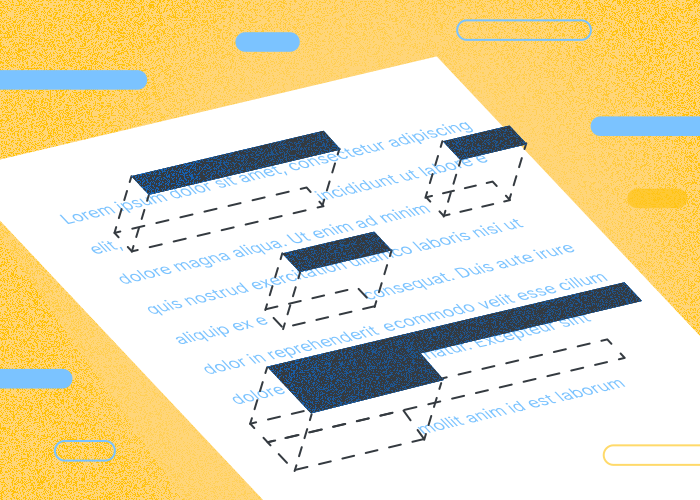
Det er vigtigt at vide, hvordan man maskerer oplysninger i en PDF-fil, hvis man vil beskytte personlige og fortrolige oplysninger i dokumenter, der deles. Det er afgørende inden for mange områder – både når personoplysninger skal skjules i juridiske dokumenter, og når økonomiske oplysninger skal holdes fortrolige i virksomhedsrapporter.
At dække tekst med en hvid figur fjerner ikke det underliggende indhold sikkert. Brug permanent overstregning, når indholdet skal fjernes fra PDF-filen.
Hvis du indarbejder maskering i din arbejdsgang, kan du beskytte dig mod utilsigtet eksponering af oplysninger. Det er især vigtigt, når filer fra formater som Microsoft Word eller Excel konverteres til PDF.
Processen gælder ikke kun synlige oplysninger på siden, men også metadata, der kan indeholde skjulte oplysninger som forfatterens navn.
Hvad betyder det at maskere oplysninger i en PDF?
Det er vigtigt at vide, hvordan man maskerer oplysninger i en PDF, når filer skal deles. Men hvad betyder det egentlig at maskere oplysninger?
At beherske maskeringsprocessen handler om mere end blot at dække tekst eller billeder til. Du skal også have kendskab til dokumentets opbygning for at sikre, at ingen følsomme oplysninger bliver tilbage i nogen form.
Når du maskerer oplysninger i en PDF, fjerner du permanent synlig tekst eller grafik fra dokumentet. Tidligere gjorde man det ved at bruge markører til at sortne tekst i et dokument. I dag gør digitale løsninger som PDFTool det muligt at udføre opgaven præcist og fortroligt online, så alle følsomme oplysninger fjernes fra en PDF.
Digitale dokumenter spiller en stadig vigtigere rolle i kommunikation og deling af data. Derfor er det vigtigt for både privatpersoner og virksomheder at vide, hvordan man maskerer oplysninger i en PDF. Med PDFTool kan du beskytte dine data mod uautoriseret adgang.
Sådan maskerer du oplysninger i PDF-filer med PDFTool
Log ind for at downloade dit resultat. Se prissiden for oplysninger om det aktuelle abonnement og prøveperioden på 7 dage.
PDFTools onlineværktøj til maskering
Vælg værktøjet til din opgave, og følg trinene på skærmen. Kontakt support, hvis du har brug for hjælp til at komme i gang.
Sådan fungerer det:
Upload din PDF: Træk og slip din PDF-fil i PDFTools maskeringsværktøj, eller brug uploadknappen til at vælge den fra din enhed eller cloudlager.
Markeringsværktøj: Markér den tekst eller de billeder, du vil maskere, med markeringsværktøjet.
Klik på »Anvend maskering«: Dette trin fjerner det valgte indhold permanent.
Gem og download: Når din maskerede PDF er færdig, skal du gemme filen og downloade den direkte til din enhed. Så er alle følsomme oplysninger fjernet på sikker vis.
Fordele ved at maskere PDF-filer med PDFTool
Elektronisk maskering af PDF-filer med PDFTool giver vigtige fordele, især når det gælder hastighed, sikkerhed og privatliv. I dette afsnit fremhæver vi otte centrale fordele, der gør elektronisk maskering nyttig i både privat og professionel sammenhæng.
Praktisk
Med PDFTool kan du maskere en PDF, uanset hvor du befinder dig. Det gør fysisk håndtering af dokumenter overflødig og muliggør hurtige transaktioner.
Hurtigt og effektivt
Behandlingstiden afhænger af filstørrelse, indhold og det valgte værktøj. Der er ingen fast behandlingstid for alle dokumenter.
Dokumentadgang og adgangskodebeskyttelse
Med PDFTool kan følsomme oplysninger som CPR-numre, økonomiske oplysninger eller fortrolige virksomhedsoplysninger skjules.
Læs oplysningerne om privatliv og din organisations krav, før du uploader følsomme filer. Du kan administrere dokumenter med adgangskoder og teamtilladelser.
Øget sikkerhed
Begræns adgangen til dem, der har brug for den, og brug en adgangskode, hvor det er relevant. Tjek din organisations regler før upload af meget følsomme filer.
Læs oplysningerne om privatliv og din organisations krav, før du uploader følsomme filer. Du kan administrere dokumenter med adgangskoder og teamtilladelser.
Miljøvenligt
Ved at bruge en onlineeditor som PDFTool bliver organisationer mindre afhængige af papir. Det bidrager til en mere bæredygtig udvikling ved at reducere papirspild.
Bedre dokumenthåndtering
En online PDF-editor som PDFTool gør dokumenthåndteringen enkel. Filer kan nemt gemmes, organiseres og findes digitalt, så tiden brugt på manuel arkivering reduceres.
Lavere omkostninger
Virksomheder sparer udgifter til udskrivning, postforsendelse og opbevaring af fysiske dokumenter. Elektronisk maskering eliminerer disse udgifter og giver betydelige besparelser.
Tilgængelighed
Vælg værktøjet til din opgave, og følg trinene på skærmen. Kontakt support, hvis du har brug for hjælp til at komme i gang.
Praktiske råd, før du maskerer oplysninger i en PDF
Maskering af en PDF kræver stor opmærksomhed på detaljer for at sikre, at alle følsomme oplysninger fjernes grundigt og permanent. Før du bruger PDFTool til at maskere en PDF, bør du være opmærksom på følgende:
Identificér følsomme oplysninger
Før du går i gang, skal du identificere alle personoplysninger, der skal tilsløres, f.eks. CPR-numre og personlige identifikatorer.
Se efter skjult indhold
Skjulte oplysninger som metadata kan indeholde følsomme detaljer. Kontrollér og fjern sådant indhold, før du tilslører de synlige oplysninger.
Ensartethed er afgørende
Sørg for, at tilsløringen anvendes ensartet i hele dokumentet. Det omfatter brug af ensartede metoder og typografier.
Overstreg indhold i PDF
At dække tekst med en hvid figur fjerner ikke det underliggende indhold sikkert. Brug permanent overstregning, når indholdet skal fjernes fra PDF-filen.
Test grundigt
Test det tilslørede dokument grundigt for at sikre, at ingen følsomme oplysninger kan hentes frem. Det omfatter kontrol i forskellige PDF-læsere.
Opret en log over tilsløringer
En log over alle tilsløringer kan hjælpe med at holde styr på ændringer og dokumentere, hvilke oplysninger der er fjernet.
Indsæt brugerdefinerede tilsløringskoder
Overvej at bruge brugerdefinerede koder til at angive årsagen til bestemte tilsløringer. Det kan gøre senere gennemgang eller revision nemmere.
Ofte stillede spørgsmål
Hvad er den bedste måde at tilsløre en PDF på?
Den bedste måde at tilsløre en PDF på er med PDFTool, som tilbyder en sikker og intuitiv platform.
Hvis du spekulerer på, hvordan man tilslører en PDF, eller hvordan man tilslører oplysninger i en PDF, gør PDFTool processen enkel.
Upload din fil, vælg de områder, der skal skjules, og anvend tilsløringerne for permanent at fjerne det følsomme indhold.
Læs oplysningerne om privatliv og din organisations krav, før du uploader følsomme filer. Du kan administrere dokumenter med adgangskoder og teamtilladelser.
For fagfolk, der vil vide, hvordan man tilslører et PDF-dokument eller oplysninger i en PDF, leverer PDFTool præcise og effektive resultater uden behov for ekstra software.
Hvordan tilslører man en PDF uden Adobe Pro?
Hvis du vil tilsløre en PDF uden Adobe Pro, kan du bruge et sikkert værktøj som PDFTool.
Vælg værktøjet til din opgave, og følg trinene på skærmen. Kontakt support, hvis du har brug for hjælp til at komme i gang.
Upload blot din fil, vælg den tekst eller de billeder, du vil skjule, og anvend tilsløringerne.
PDFTool sørger for, at følsomt indhold fjernes permanent, og giver dig en pålidelig måde at håndtere tilsløringer online på.
Se prissiden for aktuelle abonnementer og grænser, eller spørg support om dit abonnement.
Hvordan skjuler man oplysninger i en PDF?
At dække tekst med en hvid figur fjerner ikke det underliggende indhold sikkert. Brug permanent overstregning, når indholdet skal fjernes fra PDF-filen.
Vælg værktøjet til din opgave, og følg trinene på skærmen. Kontakt support, hvis du har brug for hjælp til at komme i gang.
Det er vigtigt at bekræfte, at oplysningerne er fjernet, så du er sikker på, at følsomme data ikke kan gendannes.
Processen afsluttes ved at gemme den tilslørede version sikkert.
Hvordan tilslører man et underskrevet PDF-dokument?
Det kræver ekstra omhu at tilsløre en underskrevet PDF, så underskriften ikke bliver ugyldig. Hvis tilsløringen påvirker underskrevne afsnit, kan det være nødvendigt at validere dokumentet igen.
Krav til underskrifter afhænger af dokumentet og de gældende regler. Kontrollér kravene, før du baserer dig på en underskrift.
Du bør gemme en kopi af originalen, før du tilslører dokumentet. Denne forholdsregel gør det muligt at kontrollere og verificere underskrifter efter tilsløringen.
Hvordan tilslører man en PDF i Windows?
Hvis du vil tilsløre en PDF i Windows, kan du bruge PDFTool. Hvis du søger efter, hvordan man tilslører en PDF eller oplysninger i en PDF, gør PDFTool processen enkel.
Upload din PDF, markér den tekst eller de afsnit, du vil fjerne, og anvend tilsløringerne for permanent at slette følsomt indhold.
Log ind for at downloade dit resultat. Se prissiden for oplysninger om det aktuelle abonnement og prøveperioden på 7 dage.
Hvordan tilslører man en PDF på en Mac?
Hvis du vil tilsløre en PDF på en Mac, tilbyder PDFTool en enkel og sikker løsning.
Hvis du vil vide, hvordan man tilslører noget i en PDF eller tekst i en PDF, gør PDFTools intuitive grænseflade det muligt at markere og fjerne følsomme oplysninger permanent.
For brugere, der vil vide, hvordan man tilslører et PDF-dokument eller skjuler oplysninger i en Adobe PDF, sørger PDFTool for, at processen både er effektiv og fokuserer på privatlivets fred.
Mac-brugere kan uploade deres fil, vælge områder til tilsløring og gemme det redigerede dokument direkte i browseren.
