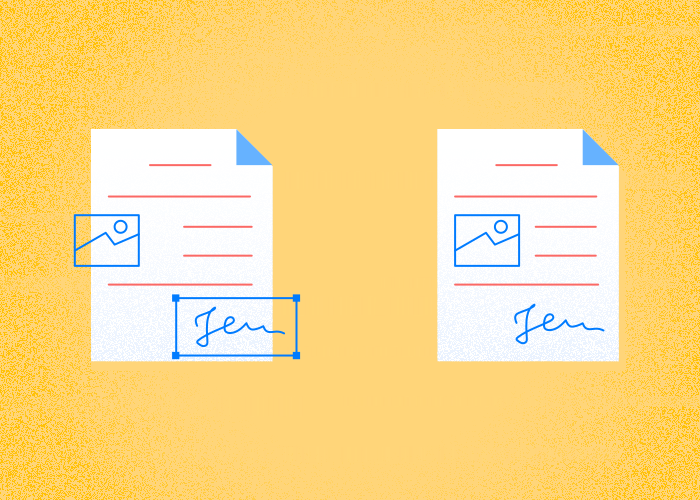
At lære at gøre en PDF flad er en enkel, men effektiv metode til at strømline processen med at dele og udskrive dokumenter.
Udfladning gør formularfelter og kommentarer til en del af sideindholdet. Gem den redigerbare original.
Udfladning kan ændre filstørrelsen og udseendet. Sammenlign resultatet med originalen, og tjek udskriftsvisningen, før du deler det.
PDFTool giver dig en hurtig og nem måde at gøre en PDF-fil flad på med få klik.
Udfladning kan ændre filstørrelsen og udseendet. Sammenlign resultatet med originalen, og tjek udskriftsvisningen, før du deler det.
Ved at bruge PDFTool som en del af de daglige rutiner for dokumenthåndtering kan du øge produktiviteten og sikre ensartet kommunikation af oplysninger.
Udfladning gør formularfelter og kommentarer til en del af sideindholdet.
Kontrollér de udfyldte felter og underskrifternes placering i den downloadede kopi, før du deler den.
Hvad vil det sige at gøre en PDF flad?
Udfladning gør formularfelter og kommentarer til en del af sideindholdet.
Udfladning gør formularfelter og kommentarer til en del af sideindholdet.
Annotationer påvirkes også, når en PDF gøres flad. De integreres i PDF-filen som en del af dokumentets lag.
Når du arbejder med et PDF-dokument, hjælper det med at bevare udseendet på tværs af forskellige enheder og programmer. Det fjerner de variationer, som interaktive komponenter kan medføre.
PDFTool kører i din browser. Åbn hjemmesiden, og upload din PDF for at redigere den; der er ingen PDFTool-app til iOS eller Android at installere.
Hvorfor gøre en PDF flad?
Vælg adgangskodebeskyttelse eller udfladning efter dit formål, og kontrollér resultatet i modtagerens PDF-læser.
Udfladning kan ændre filstørrelsen og udseendet. Sammenlign resultatet med originalen, og tjek udskriftsvisningen, før du deler det.
Udflad PDF
Udfladning gør formularfelter og kommentarer til en del af sideindholdet.
Sammenlign resultatet med originalen, og tjek udskriftsvisningen, før du deler det.
Redigeringsbegrænsninger kan mindske utilsigtede ændringer. De dokumenterer ikke ægthed og garanterer ikke overholdelse af regler.
Fjerner interaktioner
Udfladning gør formularfelter og kommentarer til en del af sideindholdet. Gem den redigerbare original.
Udfladning er ikke adgangskodebeskyttelse og gør ikke en PDF umulig at ændre. Brug særskilt adgangskontrol til fortrolige dokumenter.
Det er især nyttigt, når du deler kontrakter, formularer eller andre vigtige dokumenter, hvor ændringer skal være under kontrol.
Konverterer annotationer
Udfladning gør formularfelter og kommentarer til en del af sideindholdet.
Hvis du skal redigere formularen senere, kan du bruge originalfilen eller gendanne en tidligere dokumentversion.
Det er afgørende for juridiske dokumenter, forretningsdokumenter eller akademiske dokumenter, hvor nøjagtighed og integritet er vigtigt i kommunikationen.
Udfladning kan ændre filstørrelsen og udseendet. Sammenlign resultatet med originalen, og tjek udskriftsvisningen, før du deler det.
Dokumentadgang og adgangskodebeskyttelse
Udfladning gør formularfelter og kommentarer til en del af sideindholdet.
Udfladning er ikke adgangskodebeskyttelse og gør ikke en PDF umulig at ændre. Brug særskilt adgangskontrol til fortrolige dokumenter.
Læs oplysningerne om privatliv og din organisations krav, før du uploader følsomme filer. Du kan administrere dokumenter med adgangskoder og teamtilladelser.
Kompatibilitet
Udfladning kan ændre filstørrelsen og udseendet. Sammenlign resultatet med originalen, og tjek udskriftsvisningen, før du deler det.
Sammenlign resultatet med originalen, og tjek udskriftsvisningen, før du deler det.
Kontrollér de udfyldte felter og underskrifternes placering i den downloadede kopi, før du deler den.
Reducerer filstørrelsen
Udfladning kan ændre filstørrelsen og udseendet.
Det er især nyttigt ved store filer eller langsomme internetforbindelser, da mindre filer giver hurtigere download- og uploadhastigheder.
Sådan gør du en PDF-fil flad med PDFTool
Det kan gøre det nemmere at dele og udskrive en PDF, hvis den fladgøres. Her er de enkle trin, du kan følge med PDFTool:
Trin 1: Upload PDF'en
Upload din PDF til PDFTool-webstedet. Du kan også trække filen til uploadområdet og klikke på den.
Trin 2: Fladgør PDF'en
Klik på knappen “Flatten PDF” for at starte processen.
Trin 3: Gem PDF'en
Når filen er behandlet, skal du klikke på “Save File”.
Trin 4: Download PDF'en
Kontrollér de udfyldte felter og underskrifternes placering i den downloadede kopi, før du deler den.
Udfladning gør formularfelter og kommentarer til en del af sideindholdet.
Gør en udfyldt PDF-formular flad, når felter og kommentarer skal indgå i selve siden før deling eller udskrivning. Gem den redigerbare original til senere ændringer.
Upload den udfyldte PDF til PDFTools værktøj til at gøre PDF-filer flade.
Gør filen flad, og download resultatet. Kontrollér alle sider, herunder indtastet tekst, afkrydsningsfelter og underskrifternes placering.
Åbn den downloadede fil, og prøv at vælge et felt, du har udfyldt. Et fladt felt kan ikke længere udfyldes som formularfelt. Andet sideindhold kan stadig være redigerbart i en PDF-editor; filen bliver ikke sikret mod enhver ændring.
Sammenlign filstørrelsen før og efter. Den kan stige eller falde afhængigt af dokumentet. Kontrollér udskriftsvisningen for manglende markeringer eller flyttede elementer, før du udskriver.
Ofte stillede spørgsmål
Hvad vil det sige at fladgøre en PDF?
Udfladning gør formularfelter og kommentarer til en del af sideindholdet.
PDF-tilladelser garanterer ikke, at en downloadet kopi ikke kan ændres eller gengives.
Udfladning er ikke adgangskodebeskyttelse og gør ikke en PDF umulig at ændre. Brug særskilt adgangskontrol til fortrolige dokumenter.
Hvis du skal redigere formularen senere, kan du bruge originalfilen eller gendanne en tidligere dokumentversion.
Hvordan fladgør man en PDF?
For at fladgøre en PDF skal du samle alle dokumentets interaktive elementer i et statisk format. Du kan bruge et værktøj til at fladgøre PDF'er, f.eks. PDFTool.
Udfladning gør formularfelter og kommentarer til en del af sideindholdet. Gem den redigerbare original.
Udfladning kan ændre filstørrelsen og udseendet. Sammenlign resultatet med originalen, og tjek udskriftsvisningen, før du deler det.
Hvordan fladgør man et PDF-dokument online?
Hvis du vil fladgøre en PDF online, skal du uploade dokumentet til PDFTool-webstedet.
Vælg værktøjet til din opgave, og følg trinene på skærmen. Kontakt support, hvis du har brug for hjælp til at komme i gang.
Udfladning gør formularfelter og kommentarer til en del af sideindholdet.
Hvordan kan man se, om en PDF er fladgjort?
Udfladning gør formularfelter og kommentarer til en del af sideindholdet. Gem den redigerbare original.
Kontrollér de udfyldte felter og underskrifternes placering i den downloadede kopi, før du deler den.
Reducerer det filstørrelsen at fladgøre en PDF?
En fladgøring kan reducere PDF'ens filstørrelse ved at samle flere elementer i ét lag. Når interaktive elementer som formularfelter og anmærkninger fjernes, kan dokumentet blive mere kompakt.
Hvor meget filstørrelsen reduceres, afhænger dog af det oprindelige indhold og de specifikke funktioner, der er brugt i PDF'en. Hvis du vil have et præcist resultat, kan du sammenligne filstørrelsen før og efter fladgøringen.
Bør jeg fladgøre en PDF før udskrivning?
Sammenlign resultatet med originalen, og tjek udskriftsvisningen, før du deler det.
Ikke-fladgjorte PDF'er kan blive vist anderledes ved udskrivning, hvilket kan medføre forskelle mellem den digitale og den trykte version.
Kontrollér de udfyldte felter og underskrifternes placering i den downloadede kopi, før du deler den.
