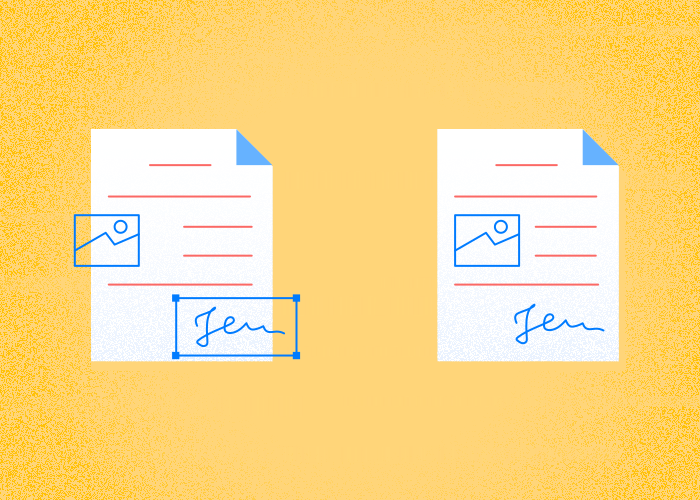
Aprender a aplanar un PDF es un método simple pero efectivo para optimizar tus procesos de compartir e imprimir documentos.
Al aplanar un PDF, los campos del formulario y las anotaciones pasan a formar parte del contenido de las páginas. Conserva el original editable.
El aplanado puede cambiar el tamaño y el aspecto del archivo. Compara el resultado con el original y revisa la vista previa de impresión antes de distribuirlo.
PDFTool proporciona una forma rápida y conveniente de aplanar un archivo PDF con solo unos pocos clics.
El aplanado puede cambiar el tamaño y el aspecto del archivo. Compara el resultado con el original y revisa la vista previa de impresión antes de distribuirlo.
Usar PDFTool para incorporar este paso en las rutinas de gestión de documentos puede mejorar la productividad y asegurar una comunicación uniforme de la información.
Al aplanar un PDF, los campos del formulario y las anotaciones pasan a formar parte del contenido de las páginas.
Comprueba los campos rellenados y la posición de las firmas en la copia descargada antes de compartirla.
¿Qué Significa Aplanar un PDF?
Al aplanar un PDF, los campos del formulario y las anotaciones pasan a formar parte del contenido de las páginas.
Al aplanar un PDF, los campos del formulario y las anotaciones pasan a formar parte del contenido de las páginas.
Las anotaciones también se ven afectadas por el aplanamiento. Se incrustan en el PDF como parte de la capa del documento.
Al tratar con un documento PDF, el aplanamiento ayuda a mantener la apariencia a través de diferentes dispositivos y aplicaciones. Elimina la variabilidad causada por componentes interactivos.
PDFTool funciona en el navegador. Abre la web y sube tu PDF para editarlo; no hay una aplicación de PDFTool para iOS o Android que instalar.
¿Por Qué Aplanar un PDF?
Elige la protección con contraseña o el aplanado según tu objetivo y comprueba el resultado en el lector de PDF del destinatario.
El aplanado puede cambiar el tamaño y el aspecto del archivo. Compara el resultado con el original y revisa la vista previa de impresión antes de distribuirlo.
Aplanar PDF
Al aplanar un PDF, los campos del formulario y las anotaciones pasan a formar parte del contenido de las páginas.
Compara el resultado con el original y revisa la vista previa de impresión antes de distribuirlo.
Las restricciones de edición pueden reducir los cambios accidentales. No demuestran la autenticidad ni garantizan el cumplimiento de normas.
Elimina Interacciones
Al aplanar un PDF, los campos del formulario y las anotaciones pasan a formar parte del contenido de las páginas. Conserva el original editable.
Aplanar no equivale a proteger con contraseña ni impide toda modificación del PDF. Usa controles de acceso independientes para documentos confidenciales.
Esto es particularmente útil al compartir contratos, formularios u otros documentos importantes donde los cambios deben ser controlados.
Convierte Anotaciones
Al aplanar un PDF, los campos del formulario y las anotaciones pasan a formar parte del contenido de las páginas.
Si necesitas editar el formulario más adelante, usa el archivo original o restaura una versión anterior del documento.
Esto es esencial para documentos legales, de negocios o académicos que requieren precisión e integridad en la comunicación compartida.
El aplanado puede cambiar el tamaño y el aspecto del archivo. Compara el resultado con el original y revisa la vista previa de impresión antes de distribuirlo.
Acceso a documentos y protección con contraseña
Al aplanar un PDF, los campos del formulario y las anotaciones pasan a formar parte del contenido de las páginas.
Aplanar no equivale a proteger con contraseña ni impide toda modificación del PDF. Usa controles de acceso independientes para documentos confidenciales.
Antes de subir archivos sensibles, consulta la información de privacidad y los requisitos de tu organización. Puedes gestionar documentos con contraseñas y permisos de equipo.
Compatibilidad
El aplanado puede cambiar el tamaño y el aspecto del archivo. Compara el resultado con el original y revisa la vista previa de impresión antes de distribuirlo.
Compara el resultado con el original y revisa la vista previa de impresión antes de distribuirlo.
Comprueba los campos rellenados y la posición de las firmas en la copia descargada antes de compartirla.
Reduce el Tamaño del Archivo
El aplanado puede cambiar el tamaño y el aspecto del archivo.
Esto es especialmente útil al tratar con archivos grandes o conexiones de internet lentas, ya que tamaños de archivo más pequeños conducen a velocidades de descarga y carga más rápidas.
Cómo Aplanar un Archivo PDF Usando PDFTool
Aplanar un PDF puede simplificar la compartición e impresión. Aquí están los pasos simples que puedes seguir usando PDFTool para completar el trabajo:
Paso 1: Sube el PDF
Sube tu PDF al sitio web de PDFTool. También puedes arrastrar y hacer clic en el archivo en el área de carga.
Paso 2: Aplana el PDF
Haz clic en el botón “Aplanar PDF” para comenzar el proceso.
Paso 3: Guarda el PDF
Una vez procesado el archivo, presiona “Guardar Archivo”.
Paso 4: Descarga el PDF
Comprueba los campos rellenados y la posición de las firmas en la copia descargada antes de compartirla.
Al aplanar un PDF, los campos del formulario y las anotaciones pasan a formar parte del contenido de las páginas.
Acopla un formulario PDF rellenado para integrar sus campos y anotaciones en la página antes de compartirlo o imprimirlo. Guarda el original editable para poder actualizarlo más adelante.
Sube el PDF rellenado a la herramienta de PDFTool para acoplar PDF.
Acopla el documento y descarga el resultado. Revisa todas las páginas, incluidos el texto introducido, las casillas y la posición de las firmas.
Abre el archivo descargado e intenta seleccionar un campo que hayas rellenado. Un campo acoplado ya no permite introducir datos como campo de formulario. Otros elementos pueden seguir siendo editables con un editor de PDF; acoplar el archivo no impide cualquier modificación.
Compara el tamaño del archivo antes y después. Puede aumentar o disminuir según el documento. Si vas a imprimirlo, revisa la vista previa para detectar marcas que falten o elementos desplazados.
Preguntas Frecuentes
¿Qué significa aplanar un PDF?
Al aplanar un PDF, los campos del formulario y las anotaciones pasan a formar parte del contenido de las páginas.
Los permisos del PDF no garantizan que una copia descargada no se pueda modificar o reproducir.
Aplanar no equivale a proteger con contraseña ni impide toda modificación del PDF. Usa controles de acceso independientes para documentos confidenciales.
Si necesitas editar el formulario más adelante, usa el archivo original o restaura una versión anterior del documento.
¿Cómo se aplana un PDF?
Para aplanar un PDF, necesitas consolidar todos los elementos interactivos del documento en un formato estático. Puedes usar una herramienta de aplanamiento de PDF como PDFTool para hacer esto.
Al aplanar un PDF, los campos del formulario y las anotaciones pasan a formar parte del contenido de las páginas. Conserva el original editable.
El aplanado puede cambiar el tamaño y el aspecto del archivo. Compara el resultado con el original y revisa la vista previa de impresión antes de distribuirlo.
¿Cómo aplanar un documento PDF en línea?
Para aplanar un PDF en línea, sube el documento al sitio web de PDFTool.
Elige la herramienta para tu tarea y sigue los pasos en pantalla. Contacta con soporte si necesitas ayuda para empezar.
Al aplanar un PDF, los campos del formulario y las anotaciones pasan a formar parte del contenido de las páginas.
¿Cómo saber si un PDF está aplanado?
Al aplanar un PDF, los campos del formulario y las anotaciones pasan a formar parte del contenido de las páginas. Conserva el original editable.
Comprueba los campos rellenados y la posición de las firmas en la copia descargada antes de compartirla.
¿Aplanar un PDF reduce el tamaño del archivo?
El aplanamiento puede reducir el tamaño del archivo de un PDF al consolidar múltiples elementos en una sola capa. Al eliminar elementos interactivos como campos de formulario y anotaciones, el documento puede volverse más compacto.
Sin embargo, el grado en que se reduce el tamaño del archivo puede variar dependiendo del contenido original y las características específicas utilizadas dentro del PDF. Para obtener resultados precisos, comparar el tamaño del archivo antes y después del aplanamiento proporcionará una visión clara.
¿Debería aplanar un PDF para imprimir?
Compara el resultado con el original y revisa la vista previa de impresión antes de distribuirlo.
Los PDFs no aplanados pueden mostrarse de manera diferente al imprimir, llevando a discrepancias entre las versiones digital e impresa.
Comprueba los campos rellenados y la posición de las firmas en la copia descargada antes de compartirla.
