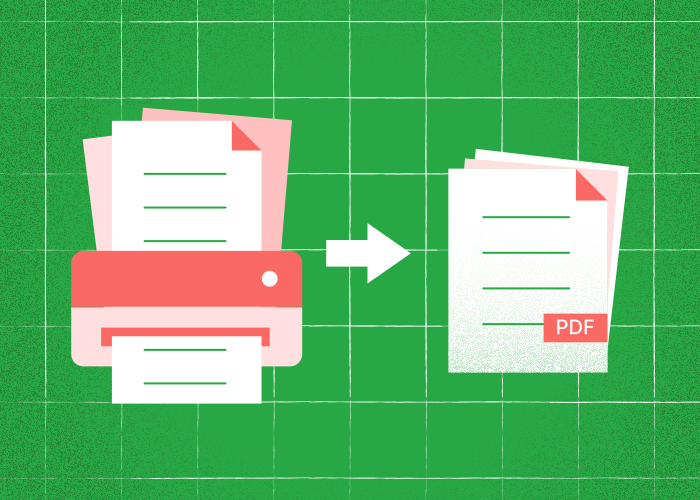
Saber cómo escanear múltiples páginas en un solo PDF es una habilidad valiosa. Crear un documento digital que contenga múltiples páginas en un formato PDF simplifica la tarea de almacenar y compartir información.
Escanea primero las páginas con tu escáner o dispositivo. Después sube los PDF resultantes a PDFTool para combinarlos en un documento.
Ya sea digitalizando registros personales, recopilando documentos profesionales u organizando materiales educativos, escanear múltiples páginas en un solo PDF puede agilizar tu flujo de trabajo.
PDFTool simplifica los pasos, transformando una tarea potencialmente compleja en una experiencia sin complicaciones. Esta capacidad anima a los usuarios a aprovechar la documentación digital, ahorrando tiempo y esfuerzo.
Dominar esta habilidad implica entender las herramientas y técnicas adecuadas para mejorar la productividad.
Para cualquiera que desee mantener un sistema de archivo digital eficiente y sin desorden, aprender a crear un PDF de varias páginas es esencial.
Este artículo te guiará a través del proceso, ofreciendo consejos y perspectivas para optimizar tu estrategia de gestión de documentos.
Escanea primero las páginas con tu escáner o dispositivo.
Escanea primero las páginas con tu escáner o dispositivo. Después sube los PDF resultantes a PDFTool para combinarlos en un documento.
Instrucciones:
Después sube los PDF resultantes a PDFTool para combinarlos en un documento.
Organizar y Fusionar:Usa la interfaz para reordenar las páginas si es necesario. Haz clic en "Fusionar" para compilarlas.
Descargar PDF:Después del procesamiento, descarga el archivo PDF recién creado.
Consejos Adicionales:
Escanea primero las páginas con tu escáner o dispositivo. Después sube los PDF resultantes a PDFTool para combinarlos en un documento.
Dispositivos HP o Canon:Estos a menudo vienen con software de escaneo incluido para escaneos iniciales. Úsalos para capturar páginas antes de usar PDFTool.
PDFTool simplifica la tarea de agrupar escaneos en un documento cohesivo, permitiendo un fácil intercambio y almacenamiento.
Preguntas Frecuentes
¿Cómo combinar documentos escaneados en un solo PDF?
Escanea primero las páginas con tu escáner o dispositivo. Después sube los PDF resultantes a PDFTool para combinarlos en un documento.
¿Cómo escanear dos páginas en un documento?
Escanea primero las páginas con tu escáner o dispositivo. Después sube los PDF resultantes a PDFTool para combinarlos en un documento.
¿Puedes reordenar las páginas del PDF después de escanear múltiples páginas en un solo PDF?
Sí, PDFTool permite a los usuarios reordenar páginas fácilmente. Después de escanear, abre el PDF en PDFTool y selecciona la función "Reordenar". Arrastra y suelta las páginas en la secuencia deseada. Esta flexibilidad asegura que el contenido esté organizado lógicamente y refleje las preferencias del usuario. Una vez satisfecho con el orden, guarda los cambios para actualizar el PDF.
Después de escanear múltiples páginas a un PDF, ¿puedes dividirlas?
PDFTool permite a los usuarios dividir un solo PDF en múltiples archivos si es necesario. Importa el PDF en PDFTool y elige la función "Dividir". Define las páginas específicas que deseas separar. Este proceso permite extraer y dividir partes de un documento para diferentes usos. Guardados como archivos individuales, estos nuevos PDFs pueden luego usarse de manera independiente.
¿Cómo combinar dos páginas escaneadas?
Escanea primero las páginas con tu escáner o dispositivo. Después sube los PDF resultantes a PDFTool para combinarlos en un documento.
