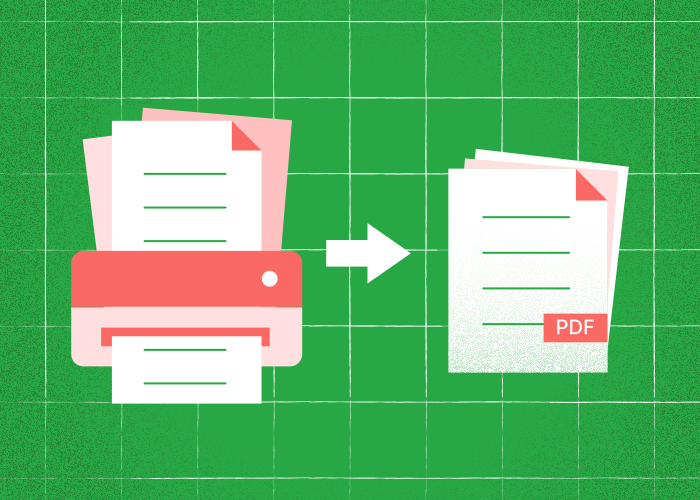
Saper acquisire più pagine in un unico PDF è una competenza preziosa. Creare un documento digitale composto da più pagine in formato PDF semplifica l’archiviazione e la condivisione delle informazioni.
Scansiona prima le pagine con lo scanner o il dispositivo. Poi carica i PDF ottenuti su PDFTool per unirli in un documento.
Che si tratti di digitalizzare documenti personali, raccogliere pratiche professionali o organizzare materiali didattici, acquisire più pagine in un unico PDF può rendere il flusso di lavoro più efficiente.
PDFTool semplifica i passaggi e trasforma un’attività potenzialmente complessa in un’esperienza senza complicazioni. Questa funzione incoraggia l’uso della documentazione digitale, facendo risparmiare tempo e fatica.
Per acquisire maggiore produttività, è importante conoscere gli strumenti e le tecniche più adatti.
Per chi desidera mantenere un sistema di archiviazione digitale ordinato ed efficiente, imparare a creare un PDF multipagina è essenziale.
In questo articolo ti guideremo nel processo, con consigli e indicazioni per ottimizzare la gestione dei documenti.
Scansiona prima le pagine con lo scanner o il dispositivo.
Scansiona prima le pagine con lo scanner o il dispositivo. Poi carica i PDF ottenuti su PDFTool per unirli in un documento.
Istruzioni:
Poi carica i PDF ottenuti su PDFTool per unirli in un documento.
Disponi e unisci: Usa l’interfaccia per riordinare le pagine, se necessario. Fai clic su "Unisci" per combinarle.
Scarica il PDF: Al termine dell’elaborazione, scarica il nuovo file PDF.
Consigli aggiuntivi:
Scansiona prima le pagine con lo scanner o il dispositivo. Poi carica i PDF ottenuti su PDFTool per unirli in un documento.
Dispositivi HP o Canon: Spesso includono un software di acquisizione che puoi usare per la prima scansione. Utilizzalo per acquisire le pagine prima di passare a PDFTool.
PDFTool semplifica l’unione delle scansioni in un unico documento coerente, facile da condividere e archiviare.
Domande frequenti
Come unire documenti acquisiti in un unico PDF?
Scansiona prima le pagine con lo scanner o il dispositivo. Poi carica i PDF ottenuti su PDFTool per unirli in un documento.
Come acquisire due pagine in un unico documento?
Scansiona prima le pagine con lo scanner o il dispositivo. Poi carica i PDF ottenuti su PDFTool per unirli in un documento.
È possibile riordinare le pagine del PDF dopo aver acquisito più pagine in un unico PDF?
Sì, PDFTool consente di riordinare facilmente le pagine. Dopo l’acquisizione, apri il PDF in PDFTool e seleziona la funzione "Riordina". Trascina le pagine nella sequenza desiderata. Questa flessibilità permette di organizzare i contenuti in modo logico, secondo le tue preferenze.Una volta soddisfatto dell’ordine, salva le modifiche per aggiornare il PDF.
Dopo aver acquisito più pagine in un PDF, è possibile dividerle?
PDFTool consente di dividere un singolo PDF in più file, se necessario. Importa il PDF in PDFTool e scegli la funzione "Dividi".Indica le pagine specifiche che vuoi separare. Questo processo permette di estrarre e dividere parti di un documento per utilizzi diversi.Salvati come file singoli, i nuovi PDF possono essere usati autonomamente.
Come unire due pagine acquisite?
Scansiona prima le pagine con lo scanner o il dispositivo. Poi carica i PDF ottenuti su PDFTool per unirli in un documento.
