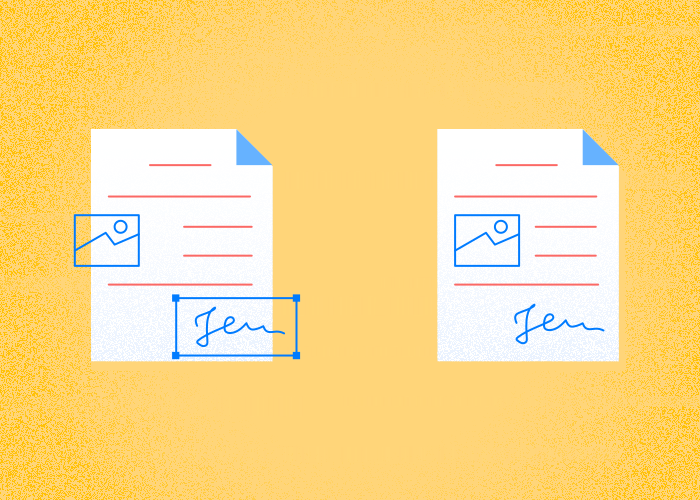
Imparare ad appiattire un PDF è un metodo semplice ma efficace per semplificare la condivisione e la stampa dei documenti.
L’appiattimento integra i campi del modulo e le annotazioni nel contenuto delle pagine. Conserva l’originale modificabile.
L’appiattimento può cambiare le dimensioni e l’aspetto del file. Confronta il risultato con l’originale e controlla l’anteprima di stampa prima di distribuirlo.
PDFTool offre un modo rapido e pratico per appiattire un file PDF con pochi clic.
L’appiattimento può cambiare le dimensioni e l’aspetto del file. Confronta il risultato con l’originale e controlla l’anteprima di stampa prima di distribuirlo.
Integrare questo passaggio nelle procedure di gestione documentale con PDFTool può aumentare la produttività e garantire una comunicazione uniforme delle informazioni.
L’appiattimento integra i campi del modulo e le annotazioni nel contenuto delle pagine.
Controlla i campi compilati e la posizione delle firme nella copia scaricata prima di condividerla.
Cosa significa appiattire un PDF?
L’appiattimento integra i campi del modulo e le annotazioni nel contenuto delle pagine.
L’appiattimento integra i campi del modulo e le annotazioni nel contenuto delle pagine.
Anche le annotazioni vengono interessate dall'appiattimento. Vengono incorporate nel PDF come parte del livello del documento.
Quando si lavora con un documento PDF, appiattirlo aiuta a mantenerne l'aspetto uniforme su dispositivi e applicazioni diversi. Elimina le variazioni causate dai componenti interattivi.
PDFTool funziona nel browser. Apri il sito e carica il PDF per modificarlo; non esiste un'app PDFTool per iOS o Android da installare.
Perché appiattire un PDF?
Scegli la protezione con password o l’appiattimento in base al tuo obiettivo, poi controlla il risultato nel lettore PDF del destinatario.
L’appiattimento può cambiare le dimensioni e l’aspetto del file. Confronta il risultato con l’originale e controlla l’anteprima di stampa prima di distribuirlo.
Appiattisci PDF
L’appiattimento integra i campi del modulo e le annotazioni nel contenuto delle pagine.
Confronta il risultato con l’originale e controlla l’anteprima di stampa prima di distribuirlo.
Le restrizioni di modifica possono ridurre i cambiamenti accidentali. Non dimostrano l’autenticità e non garantiscono la conformità alle norme.
Rimuove l'interattività
L’appiattimento integra i campi del modulo e le annotazioni nel contenuto delle pagine. Conserva l’originale modificabile.
L’appiattimento non sostituisce la protezione con password e non rende un PDF impossibile da alterare. Usa controlli di accesso separati per i documenti riservati.
È particolarmente utile quando si condividono contratti, moduli o altri documenti importanti per i quali è necessario controllare le modifiche.
Converte le annotazioni
L’appiattimento integra i campi del modulo e le annotazioni nel contenuto delle pagine.
Se devi modificare il modulo in seguito, usa il file originale o ripristina una versione precedente del documento.
Questo è essenziale per documenti legali, aziendali o accademici che richiedono precisione e integrità nelle comunicazioni condivise.
L’appiattimento può cambiare le dimensioni e l’aspetto del file. Confronta il risultato con l’originale e controlla l’anteprima di stampa prima di distribuirlo.
Accesso ai documenti e protezione con password
L’appiattimento integra i campi del modulo e le annotazioni nel contenuto delle pagine.
L’appiattimento non sostituisce la protezione con password e non rende un PDF impossibile da alterare. Usa controlli di accesso separati per i documenti riservati.
Prima di caricare file sensibili, consulta l'informativa sulla privacy e le regole della tua organizzazione. Puoi gestire i documenti con password e permessi del team.
Compatibilità
L’appiattimento può cambiare le dimensioni e l’aspetto del file. Confronta il risultato con l’originale e controlla l’anteprima di stampa prima di distribuirlo.
Confronta il risultato con l’originale e controlla l’anteprima di stampa prima di distribuirlo.
Controlla i campi compilati e la posizione delle firme nella copia scaricata prima di condividerla.
Riduce le dimensioni del file
L’appiattimento può cambiare le dimensioni e l’aspetto del file.
È particolarmente utile quando si lavora con file di grandi dimensioni o connessioni Internet lente, perché file più piccoli consentono download e caricamenti più veloci.
Come appiattire un file PDF con PDFTool
Flattening di un PDF può semplificarne la condivisione e la stampa. Ecco i semplici passaggi da seguire con PDFTool:
Passaggio 1: carica il PDF
Carica il tuo PDF sul sito web di PDFTool. Puoi anche trascinare il file nell’area di caricamento e fare clic.
Passaggio 2: esegui il flattening del PDF
Fai clic sul pulsante “Flatten PDF” per iniziare.
Passaggio 3: salva il PDF
Al termine dell’elaborazione, fai clic su “Save File”.
Passaggio 4: scarica il PDF
Controlla i campi compilati e la posizione delle firme nella copia scaricata prima di condividerla.
L’appiattimento integra i campi del modulo e le annotazioni nel contenuto delle pagine.
Appiattisci un modulo PDF compilato per incorporare campi e annotazioni nella pagina prima di condividerlo o stamparlo. Conserva l’originale modificabile per gli aggiornamenti futuri.
Carica il PDF compilato nello strumento di PDFTool per appiattire i PDF.
Avvia l’appiattimento e scarica il risultato. Controlla ogni pagina, compresi il testo inserito, le caselle di controllo e la posizione delle firme.
Apri il file scaricato e prova a selezionare un campo compilato. Un campo appiattito non consente più di inserire dati come campo del modulo. Altri elementi possono restare modificabili con un editor PDF: l’appiattimento non impedisce qualsiasi alterazione.
Confronta le dimensioni del file prima e dopo l’appiattimento. Possono aumentare o diminuire in base al documento. Prima di stampare, controlla nell’anteprima che non manchino segni e che gli elementi siano nella posizione corretta.
Domande frequenti
Che cosa significa eseguire il flattening di un PDF?
L’appiattimento integra i campi del modulo e le annotazioni nel contenuto delle pagine.
I permessi PDF non garantiscono che una copia scaricata non possa essere modificata o riprodotta.
L’appiattimento non sostituisce la protezione con password e non rende un PDF impossibile da alterare. Usa controlli di accesso separati per i documenti riservati.
Se devi modificare il modulo in seguito, usa il file originale o ripristina una versione precedente del documento.
Come si esegue il flattening di un PDF?
Per eseguire il flattening di un PDF, devi riunire tutti gli elementi interattivi del documento in un formato statico. Puoi usare uno strumento per il flattening dei PDF, come PDFTool.
L’appiattimento integra i campi del modulo e le annotazioni nel contenuto delle pagine. Conserva l’originale modificabile.
L’appiattimento può cambiare le dimensioni e l’aspetto del file. Confronta il risultato con l’originale e controlla l’anteprima di stampa prima di distribuirlo.
Come si esegue il flattening di un documento PDF online?
Per eseguire il flattening di un PDF online, carica il documento sul sito web di PDFTool.
Scegli lo strumento per la tua attività e segui i passaggi sullo schermo. Contatta l'assistenza se ti serve aiuto per iniziare.
L’appiattimento integra i campi del modulo e le annotazioni nel contenuto delle pagine.
Come capire se un PDF è stato sottoposto a flattening?
L’appiattimento integra i campi del modulo e le annotazioni nel contenuto delle pagine. Conserva l’originale modificabile.
Controlla i campi compilati e la posizione delle firme nella copia scaricata prima di condividerla.
Il flattening di un PDF riduce le dimensioni del file?
Il flattening può ridurre le dimensioni di un PDF riunendo più elementi in un unico livello. Eliminando elementi interattivi come campi dei moduli e annotazioni, il documento può diventare più compatto.
Tuttavia, la riduzione delle dimensioni può variare in base al contenuto originale e alle funzioni specifiche utilizzate nel PDF. Per ottenere un’indicazione precisa, confronta le dimensioni del file prima e dopo il flattening.
Devo eseguire il flattening di un PDF prima di stamparlo?
Confronta il risultato con l’originale e controlla l’anteprima di stampa prima di distribuirlo.
I PDF non sottoposti a flattening potrebbero essere visualizzati in modo diverso durante la stampa, causando discrepanze tra la versione digitale e quella stampata.
Controlla i campi compilati e la posizione delle firme nella copia scaricata prima di condividerla.
