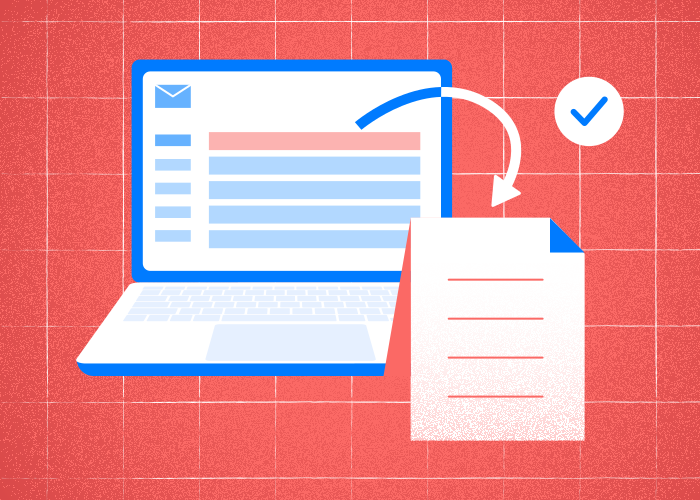
La comunicazione via email continua a essere un pilastro della corrispondenza professionale e personale.
Con la continua evoluzione del panorama digitale, la possibilità di salvare le email in PDF è sempre più importante per conservare i documenti, gestire la documentazione legale e condividere i contenuti con facilità.
Sapere come convertire un'email in PDF può trasformare un semplice scambio in un documento archiviato in modo ordinato, accessibile su diverse piattaforme e dispositivi.
Numerosi servizi email e dispositivi offrono un modo efficace per conservare le email convertendole in PDF accessibili e facili da condividere. Anche Outlook, Gmail e servizi simili mettono a disposizione metodi integrati o soluzioni alternative per esportare i messaggi in PDF.
Questa possibilità garantisce che le comunicazioni importanti rimangano al sicuro e siano facilmente recuperabili, senza dover cercare tra le conversazioni email.
Sapere come salvare un'email in PDF non solo consente di eseguire il backup delle informazioni essenziali, ma aiuta anche a organizzare meglio i documenti e a conservarne lo storico.
Che si tratti della conferma di un contratto, di un annuncio importante o semplicemente di un'email da consultare in seguito, convertirla in PDF aiuta a mantenere accessibilità e uniformità in diversi contesti.
È possibile salvare un'email in PDF?
Sì, è possibile salvare un'email in PDF utilizzando diversi metodi nelle applicazioni desktop. È un modo utile per conservare il contenuto dell'email, inclusi gli allegati, in un formato ampiamente accessibile.
Metodi per salvare le email in PDF
Sapere come trasformare un'email in PDF e salvarla come documento PDF è una competenza essenziale. Esistono diversi metodi per salvare le email in PDF, a seconda del servizio email o dell'applicazione utilizzata. Ogni metodo consente di conservare il contenuto dell'email in un formato accessibile e uniforme.
Microsoft Outlook
Puoi salvare direttamente le email in PDF sul computer selezionando l'email e utilizzando l'opzione “Stampa”.
Per farlo, devi scegliere una stampante PDF, che converte il contenuto dell'email in un file PDF.
Utilizzare il formato HTML
Se il salvataggio diretto non è disponibile, puoi salvare prima le email come file HTML.
Questo metodo conserva la formattazione originale, le immagini e i collegamenti. Il file HTML può quindi essere aperto in un'applicazione di videoscrittura che supporta la conversione in PDF.
Client email che supportano la conversione in PDF
Molti client email e servizi basati sul web consentono di convertire le email in PDF, anche se i passaggi specifici possono variare.
Anche i dispositivi mobili, come gli iPhone, offrono metodi integrati per trasformare le email in PDF tramite le rispettive app di posta.
Il formato PDF offre un modo pratico per archiviare le email, assicurando che siano facili da consultare e condividere su diversi dispositivi e piattaforme.
Sapere come salvare le email in PDF offre una soluzione affidabile per conservare in modo organizzato lo storico della corrispondenza importante.
Come salvare un'email in PDF: 4 metodi semplici per diversi servizi email
Salvare un'email in PDF può essere utile per organizzare le comunicazioni importanti. Ogni servizio email prevede passaggi specifici per rispondere alla domanda su come trasformare un'email in PDF. Di seguito sono illustrati metodi semplici per convertire le email in PDF utilizzando 4 piattaforme popolari.
1. Outlook
Per salvare un'email di Outlook in PDF, apri l'email. Fai clic su “File” e poi su “Stampa”.
Nella finestra di dialogo di stampa, seleziona “Microsoft Print to PDF” come stampante. Fai clic su “Stampa”, scegli la posizione di salvataggio e assegna un nome al file. Premi “Salva”.
2. Gmail
In Gmail, apri l'email che vuoi salvare. Fai clic sui tre puntini (Altre opzioni) nell'angolo in alto a destra.
Seleziona “Stampa”, quindi nella sezione della destinazione scegli “Salva come PDF”. Fai clic su “Salva”, scegli una cartella e assegna un nome al file.
3. Apple Mail
Apri l'email in Apple Mail. Fai clic sul menu “File” e seleziona “Esporta come PDF”.
Scegli una destinazione e inserisci un nome per il file. Fai clic su “Salva”.
4. Yahoo Mail
In Yahoo Mail, apri l'email che vuoi salvare. Premi “Stampa” nella barra degli strumenti dell'email.
Quando appare l'anteprima di stampa, seleziona “Salva come PDF” come destinazione. Fai clic su “Salva” per scegliere la posizione e assegnare un nome al file.
Domande frequenti
Come convertire un'email in PDF senza stamparla?
Per convertire un'email in PDF senza stamparla, puoi scegliere l'opzione “Salva come PDF” disponibile in molti client email.
In genere, il processo consiste nell'aprire l'email, selezionare la funzione di stampa e scegliere “Salva come PDF” come destinazione invece di una stampante fisica.
Questo metodo garantisce che il contenuto dell'email, incluso il layout, rimanga intatto nel formato PDF.
Come salvare una conversazione email in PDF?
Salvare un'intera conversazione email in PDF è utile per mantenere il contesto della comunicazione.
Per prima cosa, assicurati che l'intera conversazione sia visibile. Dopo aver verificato questo aspetto, puoi seguire gli stessi passaggi utilizzati per salvare una singola email: usa l'opzione di stampa, seleziona “Salva come PDF” e includi l'intera conversazione.
È possibile salvare un'email come file PDF nel cloud?
Puoi salvare direttamente i PDF delle email nel cloud selezionando una destinazione di archiviazione cloud durante il salvataggio.
Dopo aver scelto “Salva come PDF”, seleziona opzioni cloud come Google Drive o OneDrive direttamente dal menu Salva del dispositivo.
Questa funzione è resa possibile dall'integrazione con i servizi di archiviazione e consente di gestire i documenti in modo organizzato e sicuro, senza doverli caricare manualmente.
È possibile convertire più email in file PDF?
Convertire più email in file PDF contemporaneamente può essere utile per elaborarle in batch.
Alcuni client email consentono di selezionare più email e applicare collettivamente la funzione “Salva come PDF”.
Questo può essere particolarmente efficace se offrono funzionalità di elaborazione in batch, consentendo agli utenti di convertire e organizzare numerose e-mail senza dover ripetere le stesse azioni per ciascuna.
Come convertire un'e-mail in PDF su un iPhone?
Per convertire un'e-mail in PDF su un iPhone, apri l'e-mail desiderata nell'app Mail, tocca l'icona “Condividi” e seleziona “Stampa”.
Nelle opzioni della stampante, usa il gesto “pizzica per ingrandire” sull'anteprima per convertirla in PDF.
Una volta convertita, puoi usare di nuovo “Condividi” per salvare o condividere il PDF.
Questo processo sfrutta le funzionalità native di iOS per un'esperienza fluida.
È possibile convertire un'e-mail in PDF con gli allegati?
Per convertire un'e-mail e i relativi allegati in PDF, devi assicurarti che gli allegati siano inclusi nel PDF risultante.
Alcuni client di posta elettronica offrono una funzione per includere i file allegati nella conversione in PDF.
Puoi scaricare e unire manualmente gli allegati usando determinati servizi. In questo modo, puoi conservare insieme in un unico documento sia il contenuto dell'e-mail sia i relativi allegati.
È possibile scaricare un'e-mail come PDF?
Se ti stai chiedendo come scaricare un'e-mail come PDF, apri l'e-mail che vuoi salvare. Usa l'opzione “Stampa” o “Esporta” e scegli “Salva come PDF” come destinazione.
Questo metodo funziona perfettamente su tutte le piattaforme, sia che tu debba convertire un'e-mail in PDF, trasformare un'e-mail in PDF o scaricare le e-mail di Gmail in formato PDF.
Seguendo questi passaggi, puoi salvare le e-mail in formato PDF o persino esportarle come PDF per condividerle e archiviarle facilmente.
Come salvare una conversazione e-mail in PDF?
Per salvare una conversazione e-mail in PDF, assicurati innanzitutto che l'intera conversazione sia visualizzata nel tuo client di posta elettronica. Quindi, usa la funzione “Stampa” e seleziona “Salva come PDF” come destinazione.
Questa tecnica funziona sia per le singole e-mail sia per le conversazioni, permettendoti di trasformare un'e-mail in PDF, convertire e-mail in PDF o salvare una conversazione e-mail in PDF.
Per Gmail, segui la stessa procedura per scaricare le e-mail di Gmail in formato PDF e consultarle o archiviarle in futuro.
