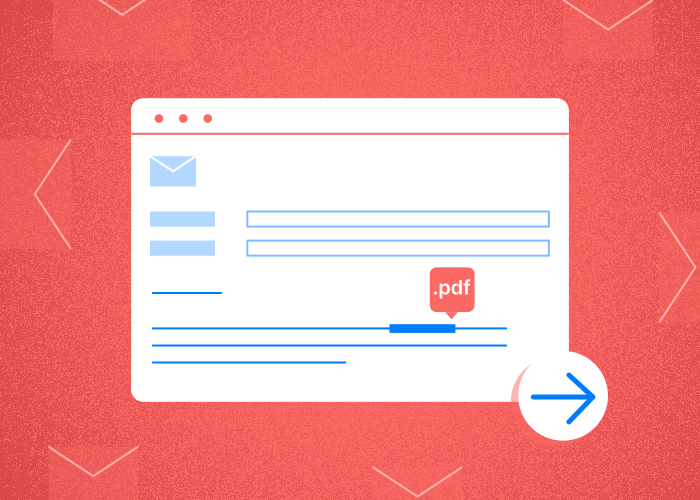
Å bygge inn en PDF direkte i selve e-posten kan være en praktisk måte å sikre at mottakerne får med seg innholdet ditt uten å måtte åpne flere vedlegg eller lenker.
De fleste e-posttjenester tillater ikke at PDF-filer bygges inn direkte i selve e-posten, men det finnes kreative løsninger. Du kan for eksempel konvertere PDF-filen til et bildeformat som JPG, slik at den kan integreres sømløst.
Denne teknikken er nyttig når det er viktig å dele informasjon raskt og tydelig, for eksempel ved utsending av reklameflyere eller informasjonsbrosjyrer.
For deg som bruker plattformer som Outlook, finnes det et alternativ for å sette inn PDF-filen som et objekt i e-posten. Denne funksjonen kan gjøre innholdet mer tilgjengelig og gi leseren en mer interaktiv opplevelse.
Gmail kan derimot kreve andre teknikker, for eksempel å konvertere PDF-innholdet ved hjelp av HTML-redigeringsverktøy eller bruke Google Docs til integreringen.
Hver metode har sine egne fordeler, tilpasset e-postleverandørens funksjoner og begrensninger.
Disse løsningene passer for ulike brukerpreferanser og tekniske ferdigheter, og gjør det mulig for alle å forbedre kommunikasjonen med visuelt rikt og engasjerende e-postinnhold.
Enten du bruker bildekonvertering eller setter inn innholdet som et objekt, sørger hver metode for at viktig innhold når målgruppen på en effektiv måte.
Slik bygger du inn en PDF i en e-post: 5 enkle metoder forklart trinn for trinn
1. Bruke Adobe Acrobat Reader
Åpne PDF-filen med Adobe Acrobat Reader. Klikk på «File» og velg «Attach to Email».
Da opprettes en ny e-post med PDF-filen allerede vedlagt.
2. Sette inn som et objekt i Microsoft Outlook
Åpne et nytt e-postutkast i Outlook. Gå til «Insert», velg «Object», og klikk på «Create from File».
Velg PDF-filen, klikk på «OK», så bygges den inn i selve e-posten.
3. Bruke Google Drive
Last først opp PDF-filen til Google Drive. Hent en delbar lenke via alternativet «Share».
Kopier lenken og lim den inn i e-posten. Da blir filen lett tilgjengelig uten store vedlegg.
4. Bruke PDFLiner
Last opp PDF-filen til PDFLiner og velg et delingsalternativ.
Opprett en lenke eller sett den inn direkte ved å følge trinnene på plattformen for sømløs integrering i e-posten.
5. Kopiere og lime inn
Åpne PDF-filen og kopier teksten eller bildene du vil dele. Lim dem ganske enkelt inn i selve e-posten.
Merk: Det er ikke sikkert at all formatering blir overført perfekt.
