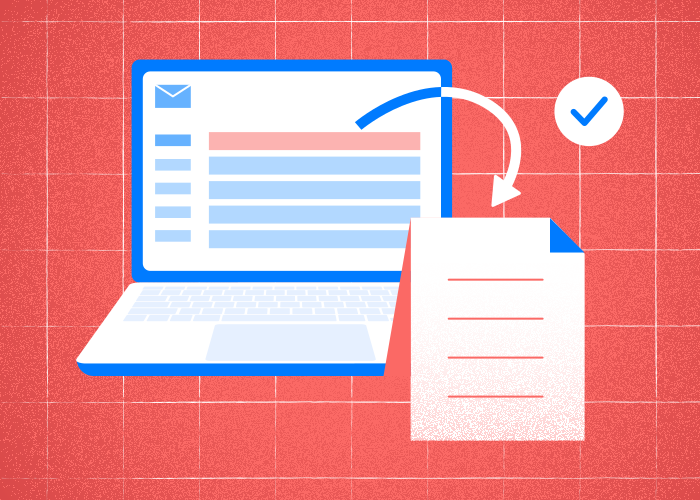
E-postkommunikasjon er fortsatt en viktig del av både profesjonell og personlig korrespondanse.
Ettersom det digitale landskapet stadig utvikler seg, blir muligheten til å lagre e-poster som PDF stadig viktigere for arkivering, juridisk dokumentasjon og enkel deling.
Å vite hvordan du konverterer en e-post til PDF kan gjøre en enkel utveksling om til et ryddig, arkivert dokument som er tilgjengelig på tvers av ulike plattformer og enheter.
Flere e-posttjenester og enheter tilbyr effektive måter å bevare e-poster på ved å konvertere dem til tilgjengelige og delbare PDF-filer. Outlook, Gmail og lignende tjenester har også innebygde metoder eller alternative løsninger for å eksportere meldinger til PDF.
Denne funksjonen sørger for at viktig kommunikasjon forblir sikker og lett å finne igjen, uten at du må lete gjennom e-posttråder.
Å vite hvordan du lagrer en e-post som PDF gjør det ikke bare enklere å sikkerhetskopiere viktig informasjon, men bidrar også til bedre organisering og arkivering.
Enten det gjelder en kontraktsbekreftelse, en viktig kunngjøring eller en e-post du ønsker å finne frem til senere, bidrar konvertering til PDF til at innholdet er tilgjengelig og konsekvent i ulike sammenhenger.
Kan du lagre en e-post som PDF?
Ja, det er mulig å lagre en e-post som PDF, og dette kan gjøres på flere måter i skrivebordsprogrammer. Det er en nyttig måte å bevare e-postinnhold, inkludert vedlegg, i et format som er bredt tilgjengelig.
Metoder for å lagre e-poster som PDF
Å vite hvordan du gjør en e-post om til en PDF og lagrer den som et PDF-dokument, er en viktig ferdighet. Det finnes flere metoder for å lagre e-poster som PDF, avhengig av hvilken e-posttjeneste eller applikasjon du bruker. Hver metode sørger for at e-postinnholdet bevares i et tilgjengelig og konsekvent format.
Microsoft Outlook
Du kan lagre e-poster direkte som PDF på datamaskinen ved å velge e-posten og bruke alternativet «Skriv ut».
Dette innebærer å velge en PDF-skriver, som konverterer e-postinnholdet til en PDF-fil.
Bruk av HTML-filformat
Hvis direkte lagring ikke er tilgjengelig, kan e-poster først lagres som HTML-filer.
Denne metoden beholder all opprinnelig formatering, bilder og lenker. HTML-filen kan deretter åpnes i et tekstbehandlingsprogram som støtter konvertering til PDF.
E-postklienter som støtter PDF-konvertering
Mange e-postklienter og nettbaserte tjenester lar deg konvertere e-poster til PDF, selv om fremgangsmåten kan variere.
Mobile enheter som iPhone tilbyr også innebygde metoder for å gjøre e-poster om til PDF gjennom de tilhørende e-postappene.
PDF-formatet gjør det enkelt å arkivere e-poster, slik at de er lette å åpne og dele på tvers av ulike enheter og plattformer.
Å vite hvordan du lagrer e-poster som PDF, gir en pålitelig løsning for å oppbevare viktige beskjeder på en organisert måte.
Slik lagrer du en e-post som PDF: 4 enkle metoder for ulike e-posttjenester
Det kan være praktisk å lagre en e-post som PDF for å organisere viktig kommunikasjon. Ulike e-posttjenester har egne fremgangsmåter for å gjøre en e-post om til PDF. Nedenfor finner du enkle metoder for å konvertere e-poster til PDF ved hjelp av fire populære plattformer.
1. Outlook
Åpne e-posten for å lagre en Outlook-e-post som PDF. Klikk på «Fil» og deretter «Skriv ut».
Velg «Microsoft Print to PDF» som skriver i utskriftsdialogboksen. Klikk på «Skriv ut», velg hvor filen skal lagres, og gi den et navn. Trykk på «Lagre».
2. Gmail
Åpne e-posten du vil lagre i Gmail. Klikk på de tre prikkene (flere alternativer) øverst til høyre.
Velg «Skriv ut», og velg deretter «Lagre som PDF» under mål. Klikk på «Lagre», velg en mappe og gi filen et navn.
3. Apple Mail
Åpne e-posten i Apple Mail. Klikk på «Fil»-menyen og velg «Eksporter som PDF».
Velg hvor filen skal lagres, og skriv inn et filnavn. Klikk på «Lagre».
4. Yahoo Mail
Åpne e-posten du vil lagre i Yahoo Mail. Trykk på «Skriv ut» i verktøylinjen for e-post.
Når forhåndsvisningen av utskriften vises, velger du «Lagre som PDF» som mål. Klikk på «Lagre» for å velge plassering og filnavn.
Vanlige spørsmål
Hvordan konverterer jeg en e-post til PDF uten å skrive den ut?
Du kan konvertere en e-post til PDF uten å skrive den ut ved å velge «Lagre som PDF», et alternativ som finnes i mange e-postklienter.
Vanligvis åpner du e-posten, velger utskriftsfunksjonen og velger «Lagre som PDF» som mål i stedet for en fysisk skriver.
Denne metoden sørger for at e-postinnholdet, inkludert oppsettet, beholdes i PDF-formatet.
Hvordan lagrer jeg en e-posttråd som PDF?
Det er nyttig å lagre en hel e-posttråd som PDF for å bevare sammenhengen i samtalen.
Kontroller først at hele tråden er synlig. Når du har bekreftet dette, kan du følge samme fremgangsmåte som for å lagre én e-post – bruk utskriftsalternativet, velg «Lagre som PDF», og ta med hele tråden.
Kan jeg lagre en e-post som PDF-fil i skyen?
Du kan lagre PDF-filer av e-poster direkte i skyen ved å velge skylagring som mål under lagringen.
Etter at du har valgt «Lagre som PDF», kan du velge skytjenester som Google Drive eller OneDrive direkte fra enhetens lagringsmeny.
Denne funksjonen er mulig gjennom integrasjon med lagringstjenester, slik at du kan administrere dokumenter organisert og sikkert uten å laste dem opp manuelt.
Kan jeg konvertere flere e-poster til PDF-filer?
Det kan være effektivt å konvertere flere e-poster til PDF-filer samtidig, særlig ved behandling av mange filer.
Noen e-postklienter lar deg velge flere e-poster og bruke funksjonen «Lagre som PDF» på alle samtidig.
Dette kan være spesielt effektivt hvis de tilbyr funksjoner for batchbehandling, slik at brukerne kan konvertere og organisere mange e-poster uten å måtte utføre de samme handlingene én etter én.
Hvordan konverterer du en e-post til PDF på en iPhone?
Hvis du vil konvertere en e-post til PDF på en iPhone, åpner du den aktuelle e-posten i Mail-appen, trykker på «Del»-ikonet og velger «Skriv ut».
Bruk knipebevegelsen for å zoome på forhåndsvisningen i skriveralternativene for å konvertere den til en PDF.
Når den er konvertert, kan du trykke på «Del» igjen for å lagre eller dele PDF-en.
Denne prosessen bruker de innebygde funksjonene i iOS for en smidig opplevelse.
Kan du konvertere en e-post til PDF med vedlegg?
Hvis du skal konvertere en e-post og vedleggene til en PDF, må du sørge for at vedleggene blir inkludert i PDF-resultatet.
Noen e-postklienter har en funksjon som samler vedlagte filer i PDF-konverteringen.
Du kan laste ned og slå sammen vedlegg manuelt ved hjelp av enkelte tjenester. Da kan både innholdet i e-posten og vedleggene bevares samlet i ett dokument.
Kan du laste ned en e-post som PDF?
Hvis du lurer på hvordan du laster ned en e-post som PDF, åpner du e-posten du vil lagre. Bruk alternativet «Skriv ut» eller «Eksporter», og velg «Lagre som PDF» som mål.
Denne metoden fungerer sømløst på tvers av plattformer, enten du trenger å konvertere en e-post til PDF, gjøre en e-post om til PDF eller laste ned Gmail-e-poster som PDF-filer.
Ved å følge disse trinnene kan du lagre e-poster som PDF-filer eller eksportere e-poster som PDF-filer for enkel deling og arkivering.
Hvordan lagrer du en e-posttråd som PDF?
Hvis du vil lagre en e-posttråd som PDF, må du først sørge for at hele tråden vises i e-postklienten. Bruk deretter funksjonen «Skriv ut», og velg «Lagre som PDF» som mål.
Denne metoden fungerer for både enkeltstående e-poster og tråder, slik at du kan gjøre en e-post om til PDF, konvertere e-poster til PDF-filer eller lagre en e-posttråd som PDF.
I Gmail følger du den samme prosessen for å laste ned Gmail-e-poster som PDF-filer for fremtidig bruk eller lagring.
