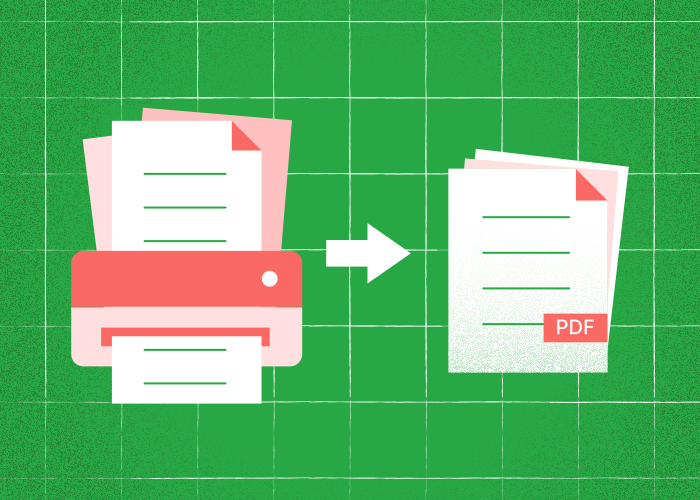
Å vite hvordan man skanner flere sider til én PDF, er en nyttig ferdighet. Et digitalt dokument med flere sider i én PDF gjør det enklere å lagre og dele informasjon.
Skann først sidene med skanneren eller enheten din. Last deretter opp PDF-filene til PDFTool for å samle dem i ett dokument.
Enten du digitaliserer personlige dokumenter, samler profesjonelt papirarbeid eller organiserer undervisningsmateriell, kan det å skanne flere sider til én PDF gjøre arbeidsflyten mer effektiv.
PDFTool forenkler trinnene og gjør en potensielt komplisert oppgave til en problemfri prosess. Denne funksjonen gjør det enklere å ta i bruk digital dokumentasjon og spare tid og arbeid.
Å mestre denne ferdigheten innebærer å forstå hvilke verktøy og teknikker som kan øke produktiviteten.
For alle som ønsker et ryddig og effektivt digitalt arkivsystem, er det viktig å lære å opprette en PDF med flere sider.
Denne artikkelen veileder deg gjennom prosessen og gir tips og innsikt som kan optimalisere strategien din for dokumenthåndtering.
Skann først sidene med skanneren eller enheten din.
Skann først sidene med skanneren eller enheten din. Last deretter opp PDF-filene til PDFTool for å samle dem i ett dokument.
Instruksjoner:
Last deretter opp PDF-filene til PDFTool for å samle dem i ett dokument.
Ordne og slå sammen: Bruk grensesnittet til å endre rekkefølgen på sidene ved behov. Klikk på «Merge» for å samle dem.
Last ned PDF: Når behandlingen er ferdig, laster du ned den nyopprettede PDF-filen.
Flere tips:
Skann først sidene med skanneren eller enheten din. Last deretter opp PDF-filene til PDFTool for å samle dem i ett dokument.
HP- eller Canon-enheter: Disse leveres ofte med medfølgende skanneprogramvare for de første skanningene. Bruk den til å skanne sidene før du tar dem inn i PDFTool.
PDFTool gjør det enkelt å samle skanninger i ett samlet dokument, slik at de kan deles og lagres uten problemer.
Vanlige spørsmål
Hvordan slår man sammen skannede dokumenter til én PDF?
Skann først sidene med skanneren eller enheten din. Last deretter opp PDF-filene til PDFTool for å samle dem i ett dokument.
Hvordan skanner man to sider i ett dokument?
Skann først sidene med skanneren eller enheten din. Last deretter opp PDF-filene til PDFTool for å samle dem i ett dokument.
Kan man endre rekkefølgen på PDF-sidene etter å ha skannet flere sider til én PDF?
Ja, PDFTool gjør det enkelt å endre rekkefølgen på sidene. Etter skanningen åpner du PDF-filen i PDFTool og velger funksjonen «Reorder». Dra og slipp sidene for å plassere dem i ønsket rekkefølge. Denne fleksibiliteten sikrer at innholdet organiseres logisk og i tråd med dine ønsker. Når du er fornøyd med rekkefølgen, lagrer du endringene for å oppdatere PDF-filen.
Kan man dele opp sidene etter å ha skannet flere sider til en PDF?
PDFTool lar deg dele én PDF opp i flere filer ved behov. Importer PDF-filen i PDFTool og velg funksjonen «Split». Angi hvilke sider du vil skille ut. Denne prosessen gjør det mulig å hente ut og dele opp deler av et dokument til ulike formål. De nye PDF-filene lagres som separate filer og kan deretter brukes hver for seg.
Hvordan slår man sammen to skannede sider?
Skann først sidene med skanneren eller enheten din. Last deretter opp PDF-filene til PDFTool for å samle dem i ett dokument.
