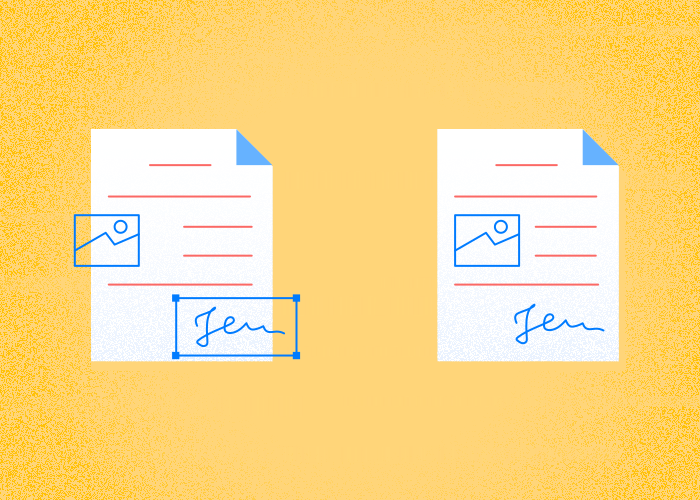
Aprender a achatar um PDF é uma forma simples e eficaz de agilizar a partilha e a impressão dos teus documentos.
O aplanamento integra os campos do formulário e as anotações no conteúdo das páginas. Guarda o original editável.
O aplanamento pode alterar o tamanho e o aspeto do ficheiro. Compara o resultado com o original e verifica a pré-visualização da impressão antes de o partilhares.
O PDFTool oferece uma maneira rápida e conveniente de achatar um ficheiro PDF com apenas alguns cliques.
O aplanamento pode alterar o tamanho e o aspeto do ficheiro. Compara o resultado com o original e verifica a pré-visualização da impressão antes de o partilhares.
Incorporar essa etapa às rotinas de gestão de documentos com o PDFTool pode aumentar a produtividade e garantir uma comunicação uniforme das informações.
O aplanamento integra os campos do formulário e as anotações no conteúdo das páginas.
Verifica os campos preenchidos e a posição das assinaturas na cópia transferida antes de a partilhares.
O que significa achatar um PDF?
O aplanamento integra os campos do formulário e as anotações no conteúdo das páginas.
O aplanamento integra os campos do formulário e as anotações no conteúdo das páginas.
As anotações também são afetadas pelo achatamento. Elas são incorporadas ao PDF como parte da camada do documento.
Ao trabalhar com um documento PDF, o achatamento ajuda a preservar sua aparência em diferentes dispositivos e aplicações. Ele elimina as variações causadas por componentes interativos.
O PDFTool funciona no navegador. Abre o site e carrega o teu PDF para o editar; não existe uma aplicação PDFTool para iOS ou Android para instalar.
Por que achatar um PDF?
Escolhe a proteção por palavra-passe ou o aplanamento conforme o teu objetivo e verifica o resultado no leitor de PDF do destinatário.
O aplanamento pode alterar o tamanho e o aspeto do ficheiro. Compara o resultado com o original e verifica a pré-visualização da impressão antes de o partilhares.
Achatar PDF
O aplanamento integra os campos do formulário e as anotações no conteúdo das páginas.
Compara o resultado com o original e verifica a pré-visualização da impressão antes de o partilhares.
As restrições de edição podem reduzir alterações acidentais. Não comprovam a autenticidade nem garantem o cumprimento de normas.
Remove interações
O aplanamento integra os campos do formulário e as anotações no conteúdo das páginas. Guarda o original editável.
O aplanamento não substitui a proteção por palavra-passe nem torna um PDF impossível de alterar. Usa controlos de acesso separados para documentos confidenciais.
Isso é especialmente útil ao partilhar contratos, formulários ou outros documentos importantes cujas alterações precisam ser controladas.
Converte anotações
O aplanamento integra os campos do formulário e as anotações no conteúdo das páginas.
Se precisares de editar o formulário mais tarde, usa o ficheiro original ou restaura uma versão anterior do documento.
Isso é essencial para documentos jurídicos, empresariais ou académicos que exigem precisão e integridade na comunicação partilhada.
O aplanamento pode alterar o tamanho e o aspeto do ficheiro. Compara o resultado com o original e verifica a pré-visualização da impressão antes de o partilhares.
Acesso a documentos e proteção por palavra-passe
O aplanamento integra os campos do formulário e as anotações no conteúdo das páginas.
O aplanamento não substitui a proteção por palavra-passe nem torna um PDF impossível de alterar. Usa controlos de acesso separados para documentos confidenciais.
Antes de carregares ficheiros sensíveis, consulta as informações de privacidade e os requisitos da tua organização. Podes gerir documentos com palavras-passe e permissões da equipa.
Compatibilidade
O aplanamento pode alterar o tamanho e o aspeto do ficheiro. Compara o resultado com o original e verifica a pré-visualização da impressão antes de o partilhares.
Compara o resultado com o original e verifica a pré-visualização da impressão antes de o partilhares.
Verifica os campos preenchidos e a posição das assinaturas na cópia transferida antes de a partilhares.
Reduz o tamanho do ficheiro
O aplanamento pode alterar o tamanho e o aspeto do ficheiro.
Isso é especialmente útil ao lidar com ficheiros grandes ou ligações lentas, pois ficheiros menores resultam em velocidades maiores de download e upload.
Como achatar um ficheiro PDF usando o PDFTool
Achatar um PDF pode simplificar a partilha e a impressão. Vê as etapas simples que podes seguir usando o PDFTool:
Etapa 1: Carrega o PDF
Carrega o teu PDF no site do PDFTool. Também podes arrastar o ficheiro e soltá-lo na área de upload.
Etapa 2: Achate o PDF
Clica no botão “Achatar PDF” para iniciar o processo.
Etapa 3: Guarda o PDF
Quando o ficheiro for processado, clica em “Guardar ficheiro”.
Etapa 4: Transfere o PDF
Verifica os campos preenchidos e a posição das assinaturas na cópia transferida antes de a partilhares.
O aplanamento integra os campos do formulário e as anotações no conteúdo das páginas.
Achata um formulário PDF preenchido para integrar os campos e as anotações na página antes de o partilhares ou imprimires. Guarda o original editável para alterações futuras.
Carrega o PDF preenchido na ferramenta de PDFTool para achatar PDF.
Achata o documento e descarrega o resultado. Revê todas as páginas, incluindo o texto introduzido, as caixas de verificação e a posição das assinaturas.
Abre o ficheiro descarregado e tenta selecionar um campo que preencheste. Um campo achatado deixa de aceitar dados como campo de formulário. Outros elementos podem continuar a ser editáveis num editor de PDF; achatar o ficheiro não impede todas as alterações.
Compara o tamanho do ficheiro antes e depois. Pode aumentar ou diminuir consoante o documento. Se o vais imprimir, verifica na pré-visualização se faltam marcas ou se algum elemento mudou de posição.
Perguntas frequentes
O que significa achatar um PDF?
O aplanamento integra os campos do formulário e as anotações no conteúdo das páginas.
As permissões do PDF não garantem que uma cópia descarregada não possa ser alterada ou reproduzida.
O aplanamento não substitui a proteção por palavra-passe nem torna um PDF impossível de alterar. Usa controlos de acesso separados para documentos confidenciais.
Se precisares de editar o formulário mais tarde, usa o ficheiro original ou restaura uma versão anterior do documento.
Como achatar um PDF?
Para achatar um PDF, é necessário consolidar todos os elementos interativos do documento num formato estático. Podes usar uma ferramenta para achatar PDF, como o PDFTool, para fazer isso.
O aplanamento integra os campos do formulário e as anotações no conteúdo das páginas. Guarda o original editável.
O aplanamento pode alterar o tamanho e o aspeto do ficheiro. Compara o resultado com o original e verifica a pré-visualização da impressão antes de o partilhares.
Como achatar um documento PDF online?
Para achatar um PDF online, carrega o documento no site do PDFTool.
Escolhe a ferramenta para a tua tarefa e segue os passos no ecrã. Contacta o apoio ao cliente se precisares de ajuda para começar.
O aplanamento integra os campos do formulário e as anotações no conteúdo das páginas.
Como saber se um PDF está achatado?
O aplanamento integra os campos do formulário e as anotações no conteúdo das páginas. Guarda o original editável.
Verifica os campos preenchidos e a posição das assinaturas na cópia transferida antes de a partilhares.
Achatar um PDF reduz o tamanho do ficheiro?
Achatar um PDF pode reduzir o tamanho do ficheiro ao consolidar vários elementos numa única camada. Ao eliminar elementos interativos, como campos de formulário e anotações, o documento pode ficar mais compacto.
No entanto, o grau de redução do tamanho pode variar de acordo com o conteúdo original e os recursos específicos usados no PDF. Para obter uma avaliação precisa, compara o tamanho do ficheiro antes e depois de achatá-lo.
Devo achatar um PDF antes de imprimir?
Compara o resultado com o original e verifica a pré-visualização da impressão antes de o partilhares.
PDFs não achatados podem ser exibidos de forma diferente quando impressos, causando divergências entre as versões digital e impressa.
Verifica os campos preenchidos e a posição das assinaturas na cópia transferida antes de a partilhares.
