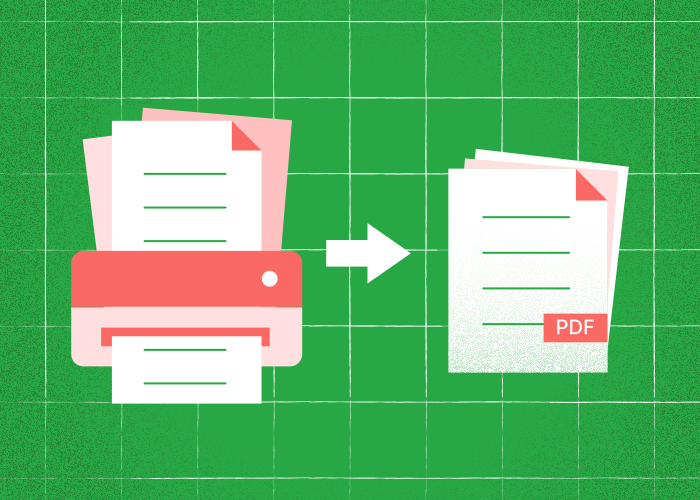
Saber como digitalizar várias páginas num único PDF é uma habilidade valiosa. Criar um documento digital com várias páginas num só ficheiro PDF simplifica o armazenamento e a partilha de informações.
Digitaliza primeiro as páginas com o teu digitalizador ou dispositivo. Depois carrega os PDF resultantes no PDFTool para os juntares num documento.
Seja para digitalizar registros pessoais, reunir documentos profissionais ou organizar materiais educacionais, transformar várias páginas num único PDF pode agilizar seu fluxo de trabalho.
O PDFTool simplifica as etapas, transformando uma tarefa potencialmente complexa numa experiência descomplicada. Esse recurso incentiva o uso de documentos digitais, economizando tempo e esforço.
Dominar essa habilidade envolve conhecer as ferramentas e técnicas certas para aumentar a produtividade.
Para quem deseja manter um sistema de ficheiros digitais organizado e eficiente, aprender a criar um PDF com várias páginas é essencial.
Este artigo explica todo o processo e oferece dicas e insights para otimizar sua estratégia de gestão de documentos.
Digitaliza primeiro as páginas com o teu digitalizador ou dispositivo.
Digitaliza primeiro as páginas com o teu digitalizador ou dispositivo. Depois carrega os PDF resultantes no PDFTool para os juntares num documento.
Instruções:
Depois carrega os PDF resultantes no PDFTool para os juntares num documento.
Organiza e mescle: Usa a interface para reordenar as páginas, se necessário. Clica em "Mesclar" para reuni-las.
Transfere o PDF: Após o processamento, transfere o ficheiro PDF recém-criado.
Dicas adicionais:
Digitaliza primeiro as páginas com o teu digitalizador ou dispositivo. Depois carrega os PDF resultantes no PDFTool para os juntares num documento.
Dispositivos HP ou Canon: Eles geralmente vêm com um software de digitalização integrado para as digitalizações iniciais. Usa-o para capturar as páginas antes de utilizar o PDFTool.
O PDFTool simplifica a tarefa de reunir digitalizações num único documento coeso, facilitando a partilha e o armazenamento.
Perguntas frequentes
Como combinar documentos digitalizados num único PDF?
Digitaliza primeiro as páginas com o teu digitalizador ou dispositivo. Depois carrega os PDF resultantes no PDFTool para os juntares num documento.
Como digitalizar duas páginas num único documento?
Digitaliza primeiro as páginas com o teu digitalizador ou dispositivo. Depois carrega os PDF resultantes no PDFTool para os juntares num documento.
É possível reordenar as páginas do PDF depois de digitalizar várias páginas num único ficheiro?
Sim, o PDFTool permite reordenar as páginas facilmente. Depois da digitalização, abre o PDF no PDFTool e seleciona a função "Reordenar".Arrasta e larga as páginas na sequência desejada. Essa flexibilidade garante que o conteúdo fique organizado de forma lógica e de acordo com as tuas preferências. Depois de definir a ordem, guarda as alterações para atualizar o PDF.
Depois de digitalizar várias páginas num PDF, é possível separá-las?
O PDFTool permite dividir um único PDF em vários ficheiros, se necessário. Importa o PDF para o PDFTool e escolhe o recurso "Dividir".Define as páginas específicas que desejas separar. Esse processo permite extrair e dividir partes de um documento para diferentes usos. Guardados como ficheiros individuais, esses novos PDFs podem ser usados separadamente.
Como combinar duas páginas digitalizadas?
Digitaliza primeiro as páginas com o teu digitalizador ou dispositivo. Depois carrega os PDF resultantes no PDFTool para os juntares num documento.
