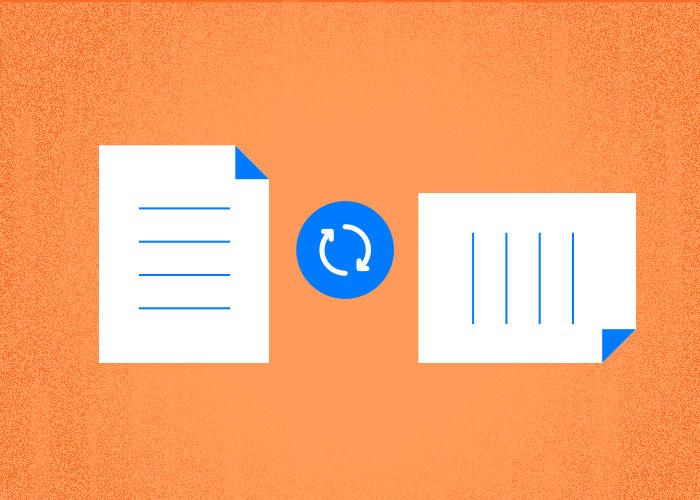
Virar um PDF pode resolver rapidamente problemas com documentos de cabeça para baixo ou espelhados, deixando-os mais fáceis de ler, partilhar ou imprimir.
Quem quer saber como virar um PDF pode fazer isso facilmente, na vertical ou na horizontal, usando o PDFTool, que espelha páginas com apenas alguns cliques.
Pode ser necessário saber como virar uma página de PDF quando o documento foi digitalizado incorretamente ou precisa ser invertido para um projeto específico.
O PDFTool é um editor de PDF online que oferece uma maneira simples de criar um PDF virado. Não precisas de software avançado nem de conhecimentos técnicos para usá-lo.
Basta fazer upload do PDF, escolher como deseja virar as páginas e aplicar as alterações.
Essa abordagem economiza tempo e elimina a frustração de lidar com conteúdo desalinhado. Nunca foi tão simples saber como virar uma imagem em PDF ou como espelhar um PDF para impressão.
Como espelhar/virar um documento PDF usando o editor online do PDFTool
Inicia sessão para descarregares o resultado. Consulta a página de preços para saberes mais sobre a subscrição atual e o período de avaliação de 7 dias.
O editor online do PDFTool permite virar ou espelhar um PDF inteiro, páginas ou imagens dentro de um documento PDF com apenas alguns cliques.
Aprender a virar um ficheiro PDF usando esta ferramenta é útil para alterar a orientação ou o layout dos teus documentos sem precisar instalar software adicional.
Basta seguir as etapas simples abaixo.
Etapa 1: faz upload do PDF
Para começar, abre o site do PDFTool no navegador.
Clica no botão Select PDF file e escolhe no dispositivo o documento que desejas espelhar.
Aguarda alguns segundos enquanto o ficheiro é enviado e carregado no editor.
Etapa 2: escolhe as opções de virar ou espelhar
Quando o PDF for exibido, procura o menu de virar ou espelhar.
Escolhe se desejas virar o documento na horizontal, na vertical ou nas duas direções.
Visualiza as alterações para confirmar se a orientação atende às tuas necessidades.
Etapa 3: transfere o PDF virado
Quando estiver satisfeito, clica no botão Apply ou Mirror PDF.
O PDFTool processará o documento e fornecerá um link para download.
Clica em Download para guardar o PDF recém-virado no dispositivo.
Inicia sessão para descarregares o resultado. Consulta a página de preços para saberes mais sobre a subscrição atual e o período de avaliação de 7 dias.
Podes virar uma única página ou várias, conforme necessário.
Essa ferramenta é compatível com a maioria dos tamanhos padrão de ficheiros PDF e oferece processamento rápido para necessidades comuns de inversão.
Perguntas frequentes
É possível virar apenas uma página de um documento PDF?
Sim, é possível virar apenas uma página, em vez do PDF inteiro.
O PDFTool permite selecionar uma página específica e girá-la ou virá-la independentemente das demais.
Esse recurso é útil quando apenas uma página foi digitalizada de cabeça para baixo ou precisa ter a orientação alterada.
Quer saber como virar uma página num PDF? O processo envolve abrir o PDF no PDFTool, navegar até a página desejada e escolher a opção de girar ou virar.
Podes visualizar a alteração antes de guardar, garantindo que o ajuste afete apenas a página selecionada.
Nenhuma outra página será alterada, a menos que isso seja especificado.
Como virar uma imagem em PDF?
Para virar uma imagem dentro de um PDF, usa as ferramentas de edição ou de imagem do PDFTool.
Primeiro, faz upload do PDF e localiza a imagem que precisa ser virada.
Seleciona a imagem e escolhe a opção de virar , na horizontal ou na vertical.
O PDFTool oferece um menu simples para aceder a essas funções.
Depois de virar a imagem, os ajustes são aplicados diretamente no documento, e podes guardar o PDF atualizado.
Em quais dispositivos é possível virar ficheiros PDF?
O PDFTool pode ser acedido em vários dispositivos, incluindo computadores (Windows e macOS), tablets e smartphones.
Como o PDFTool tem versões web e para dispositivos móveis, não ficas limitado a uma plataforma específica.
O PDFTool funciona no navegador. Abre o site e carrega o teu PDF para o editar; não existe uma aplicação PDFTool para iOS ou Android para instalar.
Nenhum hardware especial é necessário, além de uma ligação com a internet para o uso online.
Isso oferece flexibilidade para quem precisa editar PDFs em trânsito ou em diferentes ambientes.
Como virar um PDF na horizontal?
Virar um PDF na horizontal cria uma imagem espelhada do conteúdo.
Para fazer isso no PDFTool, envia o ficheiro e seleciona o documento inteiro ou páginas específicas.
Escolhe o recurso "Horizontal Flip" no menu.
O PDFTool processará o ficheiro e exibirá uma prévia com o resultado espelhado.
Essa função é usada com frequência em tarefas especializadas de impressão ou design, nas quais é necessário inverter a direção do texto e das imagens.
Guardar o documento finalizará a inversão horizontal.
Como espelhar um PDF para impressão?
Espelhar um PDF para impressão costuma ser necessário para transferir materiais, como camisetas ou sinalizações.
Usando o PDFTool, podes espelhar o PDF inteiro ou selecionar as páginas necessárias.
Depois de enviar o ficheiro, seleciona a função "Mirror" ou "Flip Horizontally".
O PDFTool atualizará o ficheiro e exibirá uma prévia do layout espelhado, permitindo confirmar a precisão antes de imprimir.
Quando estiver satisfeito, guarda o ficheiro espelhado e prossiga com a impressão.
