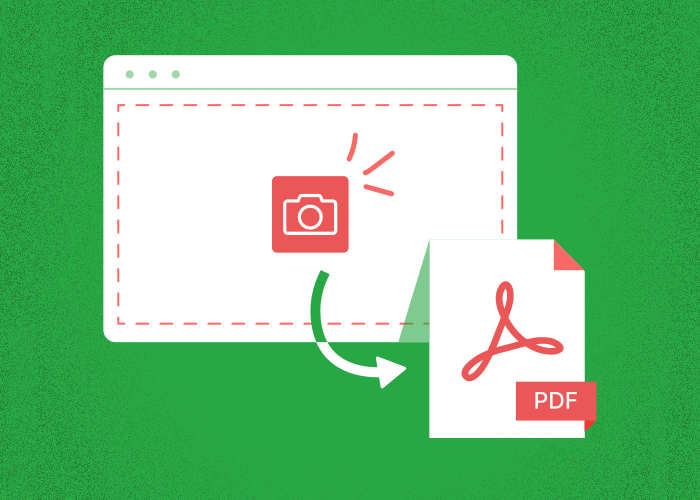
Às vezes, é útil saber como transformar uma captura de ecrã num ficheiro PDF para facilitar o acesso e a partilha. As capturas de ecrã são uma maneira popular de registrar e partilhar informações rapidamente, seja para colaborar com amigos ou guardar detalhes importantes para consultar mais tarde.
Com o PDFTool, converter uma captura de ecrã em PDF é tão simples quanto abrir o ficheiro, usar a função de exportação e guardá-lo como PDF.
Esse processo não é apenas simples, mas também melhora a organização e a portabilidade dos teus ficheiros.
Por exemplo, seja para documentar um novo projeto ou organizar imagens capturadas, reuni-las em formato PDF ajuda a manter seu espaço de trabalho digital organizado.
Além disso, armazenar capturas de ecrã como PDFs garante que elas permaneçam num único local conveniente, facilitando o acesso aos dados capturados.
Essa abordagem eficiente simplifica a partilha de conteúdo com outras pessoas, mantendo todas as suas imagens de forma organizada e acessível.
Como transformar uma captura de ecrã num ficheiro PDF usando o PDFTool
Converter capturas de ecrã em ficheiros PDF é um processo simples que pode ser feito usando o PDFTool em vários dispositivos. As capturas de ecrã geralmente são guardadas em formatos de imagem como PNG, JPG ou GIF. Convertê-las para o formato PDF pode ser útil para partilhar ou armazenar os ficheiros.
Para começar, podes enviar o teu ficheiro de imagem, como PNG ou JPEG, para o PDFTool, um editor de PDF online. Essa ferramenta permite converter imagens para o formato PDF com facilidade.
Segue estas etapas simples para converter sua captura de ecrã num ficheiro PDF.
Etapa 1: enviar a captura de ecrã
Acede ao site do PDFTool. Seleciona e envia o ficheiro da captura de ecrã que desejas converter, verificando se ele está num dos formatos de imagem compatíveis, como JPEG, BMP ou TIFF.
Etapa 2: ajustar as definições
Altera definições como o tamanho e a orientação da página. Essas opções ajudam a garantir que o ficheiro PDF atenda a requisitos específicos.
Etapa 3: converter
Usa a ferramenta para converter a imagem num ficheiro PDF. O processo de conversão geralmente é rápido.
Etapa 4: guardar e transferir
Agora podes guardar e transferir o ficheiro PDF no teu dispositivo.
Recursos adicionais
O PDFTool oferece funcionalidades extras, como combinar vários ficheiros de imagem num único documento PDF. Esse recurso pode ser útil para reunir várias capturas de ecrã numa sequência coerente.
Além disso, estão disponíveis opções para definir preferências de impressão ou ajustar as propriedades do formato PDF, ampliando a personalização do resultado final.
Isso garante que as capturas de ecrã convertidas atendam exatamente às especificações necessárias para o uso pretendido.
Perguntas frequentes
Por que converter capturas de ecrã para PDF?
Converter capturas de ecrã para o formato PDF oferece vários benefícios. Os PDFs podem ser acedidos em diferentes dispositivos e sistemas operacionais, preservando a formatação e garantindo consistência.
Ao contrário dos ficheiros de imagem, os PDFs podem conter várias páginas, o que os torna adequados para organizar várias capturas de ecrã num único documento.
Os PDFs também oferecem compressão de ficheiros, reduzindo o tamanho sem comprometer a qualidade. Esse recurso é especialmente útil ao partilhar capturas de ecrã por e-mail ou armazenamento na nuvem.
Além disso, os PDFs são compatíveis com recursos de segurança, como proteção por palavra-passe, ajudando a proteger informações confidenciais.
É possível transformar uma captura de ecrã em PDF?
Sim, transformar uma captura de ecrã em PDF é simples e pode ser feito em vários dispositivos usando o PDFTool. Essa plataforma online facilita a conversão com o mínimo de esforço.
A conversão para PDF é simples e pode ser concluída sem transferir softwares adicionais. Com o PDFTool, podes realizar a conversão de forma rápida e eficiente.
Como guardar um recorte como PDF?
Para guardar um recorte como PDF, geralmente é preciso fazer uma captura de ecrã usando uma ferramenta de recorte ou um recurso integrado do dispositivo.
Depois de capturar o recorte, abre-o num visualizador de imagens ou numa aplicação compatível, como o PDFTool. Em seguida, escolhe a opção que permite exportar ou guardar o ficheiro como PDF.
Nomear o ficheiro e selecionar o local desejado são as etapas finais. O processo de conversão não apenas preserva a imagem, mas também facilita sua partilha ou armazenamento como documento.
Como transformar uma captura de ecrã em PDF no iPhone?
Utilizadores de iPhone podem transformar uma captura de ecrã em PDF usando o PDFTool. Desde que tenham acesso à internet, eles podem enviar a captura de ecrã, convertê-la em PDF e transferir o novo ficheiro.
Esse processo é fácil de usar e não exige aplicações ou softwares adicionais.
Como transformar uma captura de ecrã em PDF no Mac
No Mac, é fácil converter uma captura de ecrã em PDF usando o PDFTool.
Abre a captura de ecrã no site do PDFTool e segue as instruções para convertê-la em PDF.
O novo ficheiro pode ser transferido e guardado no seu Mac.
Como transformar uma captura de ecrã em PDF no Android?
Utilizadores de Android podem usar o PDFTool para converter capturas de ecrã em PDFs, desde que tenham ligação com a internet. Depois de fazer uma captura de ecrã, envia-a para o site do PDFTool e seleciona a opção para convertê-la em PDF.
Transfere e guarda o novo ficheiro diretamente no teu dispositivo.
Como combinar várias capturas de ecrã num único PDF?
É possível combinar várias capturas de ecrã num único PDF usando o PDFTool.
Primeiro, reúna as capturas de ecrã e abre o PDFTool.
Importa as imagens, organiza-as na ordem desejada e seleciona a opção para combiná-las num único ficheiro PDF.
Dá um nome ao documento final e guarda-o no local desejado.
Esse recurso é especialmente útil para criar documentos ou apresentações completas a partir de várias capturas de ecrã.
