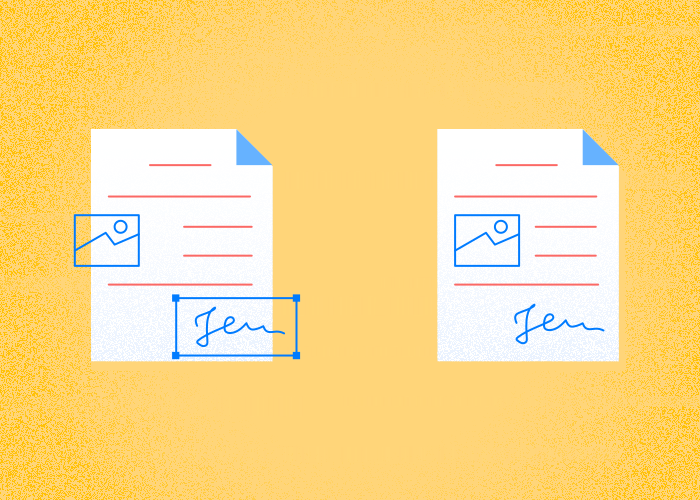
Află cum să aplatizezi un PDF , o metodă simplă, dar eficientă, pentru a eficientiza procesele de partajare și imprimare a documentelor.
Aplatizarea integrează câmpurile formularului și adnotările în conținutul paginii. Păstrează originalul editabil.
Aplatizarea poate schimba dimensiunea și aspectul fișierului. Compară rezultatul cu originalul și verifică previzualizarea pentru imprimare înainte de distribuire.
PDFTool oferă o modalitate rapidă și convenabilă de a aplatiza un fișier PDF, cu doar câteva clicuri.
Aplatizarea poate schimba dimensiunea și aspectul fișierului. Compară rezultatul cu originalul și verifică previzualizarea pentru imprimare înainte de distribuire.
Folosirea PDFTool pentru includerea acestui pas în rutina de gestionare a documentelor poate spori productivitatea și asigura comunicarea uniformă a informațiilor.
Aplatizarea integrează câmpurile formularului și adnotările în conținutul paginii.
Verifică în copia descărcată câmpurile completate și poziția semnăturilor înainte de a o distribui.
Ce înseamnă aplatizarea unui PDF?
Aplatizarea integrează câmpurile formularului și adnotările în conținutul paginii.
Aplatizarea integrează câmpurile formularului și adnotările în conținutul paginii.
Și adnotările sunt afectate de aplatizare. Acestea sunt încorporate în PDF ca parte a stratului documentului.
Atunci când lucrezi cu un document PDF, aplatizarea contribuie la păstrarea aspectului pe diferite dispozitive și în diverse aplicații. Aceasta elimină variațiile cauzate de componentele interactive.
PDFTool funcționează în browser. Deschide site-ul și încarcă PDF-ul pentru a-l edita; nu există o aplicație PDFTool pentru iOS sau Android de instalat.
De ce să aplatizezi un PDF?
Alege protecția prin parolă sau aplatizarea în funcție de scop și verifică rezultatul în cititorul PDF al destinatarului.
Aplatizarea poate schimba dimensiunea și aspectul fișierului. Compară rezultatul cu originalul și verifică previzualizarea pentru imprimare înainte de distribuire.
Aplatizează PDF
Aplatizarea integrează câmpurile formularului și adnotările în conținutul paginii.
Compară rezultatul cu originalul și verifică previzualizarea pentru imprimare înainte de distribuire.
Restricțiile de editare pot reduce modificările accidentale. Ele nu dovedesc autenticitatea și nu garantează conformitatea cu regulile.
Elimină interacțiunile
Aplatizarea integrează câmpurile formularului și adnotările în conținutul paginii. Păstrează originalul editabil.
Aplatizarea nu înlocuiește protecția prin parolă și nu face PDF-ul imposibil de modificat. Folosește controale de acces separate pentru documentele confidențiale.
Acest lucru este deosebit de util atunci când partajezi contracte, formulare sau alte documente importante ale căror modificări trebuie controlate.
Transformă adnotările
Aplatizarea integrează câmpurile formularului și adnotările în conținutul paginii.
Dacă trebuie să editezi formularul ulterior, folosește fișierul original sau restaurează o versiune anterioară a documentului.
Acest aspect este esențial pentru documentele juridice, de afaceri sau academice care necesită acuratețe și integritate în comunicarea partajată.
Aplatizarea poate schimba dimensiunea și aspectul fișierului. Compară rezultatul cu originalul și verifică previzualizarea pentru imprimare înainte de distribuire.
Acces la documente și protecție prin parolă
Aplatizarea integrează câmpurile formularului și adnotările în conținutul paginii.
Aplatizarea nu înlocuiește protecția prin parolă și nu face PDF-ul imposibil de modificat. Folosește controale de acces separate pentru documentele confidențiale.
Înainte de a încărca fișiere sensibile, consultă informațiile de confidențialitate și cerințele organizației tale. Poți gestiona documentele cu parole și permisiuni de echipă.
Compatibilitate
Aplatizarea poate schimba dimensiunea și aspectul fișierului. Compară rezultatul cu originalul și verifică previzualizarea pentru imprimare înainte de distribuire.
Compară rezultatul cu originalul și verifică previzualizarea pentru imprimare înainte de distribuire.
Verifică în copia descărcată câmpurile completate și poziția semnăturilor înainte de a o distribui.
Reduce dimensiunea fișierului
Aplatizarea poate schimba dimensiunea și aspectul fișierului.
Acest lucru este deosebit de util pentru fișierele mari sau conexiunile lente la internet, deoarece fișierele mai mici permit viteze mai mari de descărcare și încărcare.
Cum să aplatizezi un fișier PDF folosind PDFTool
Aplatizarea unui PDF poate simplifica partajarea și imprimarea. Iată pașii simpli pe care îi poți urma folosind PDFTool:
Pasul 1: Încarcă PDF-ul
Încarcă PDF-ul pe site-ul PDFTool. De asemenea, poți trage fișierul în zona de încărcare și apoi să faci clic.
Pasul 2: Aplatizează PDF-ul
Fă clic pe butonul „Flatten PDF” pentru a începe procesul.
Pasul 3: Salvează PDF-ul
După procesarea fișierului, apasă „Save File”.
Pasul 4: Descarcă PDF-ul
Verifică în copia descărcată câmpurile completate și poziția semnăturilor înainte de a o distribui.
Aplatizarea integrează câmpurile formularului și adnotările în conținutul paginii.
Aplatizează un formular PDF completat pentru a integra câmpurile și adnotările în pagină înainte de partajare sau imprimare. Păstrează originalul editabil pentru modificări ulterioare.
Încarcă PDF-ul completat în instrumentul de aplatizare PDFTool.
Aplatizează fișierul și descarcă rezultatul. Verifică toate paginile, inclusiv textul introdus, casetele de selectare și poziția semnăturilor.
Deschide fișierul descărcat și încearcă să selectezi un câmp completat anterior. Un câmp aplatizat nu mai acceptă date ca un câmp de formular. Alte elemente ale paginii pot rămâne editabile într-un editor PDF; aplatizarea nu împiedică orice modificare.
Compară dimensiunea fișierului înainte și după aplatizare. Poate crește sau scădea în funcție de document. Înainte de imprimare, verifică previzualizarea pentru a observa marcajele lipsă sau elementele deplasate.
Întrebări frecvente
Ce înseamnă aplatizarea unui PDF?
Aplatizarea integrează câmpurile formularului și adnotările în conținutul paginii.
Permisiunile PDF nu garantează că o copie descărcată nu poate fi modificată sau reprodusă.
Aplatizarea nu înlocuiește protecția prin parolă și nu face PDF-ul imposibil de modificat. Folosește controale de acces separate pentru documentele confidențiale.
Dacă trebuie să editezi formularul ulterior, folosește fișierul original sau restaurează o versiune anterioară a documentului.
Cum aplatizezi un PDF?
Pentru aplatizarea unui PDF, trebuie să consolidezi toate elementele interactive ale documentului într-un format static. Pentru aceasta, poți folosi un instrument de aplatizare PDF, precum PDFTool.
Aplatizarea integrează câmpurile formularului și adnotările în conținutul paginii. Păstrează originalul editabil.
Aplatizarea poate schimba dimensiunea și aspectul fișierului. Compară rezultatul cu originalul și verifică previzualizarea pentru imprimare înainte de distribuire.
Cum aplatizezi online un document PDF?
Pentru aplatizarea online a unui PDF, încarcă documentul pe site-ul PDFTool.
Alege instrumentul pentru sarcina ta și urmează pașii de pe ecran. Contactează asistența dacă ai nevoie de ajutor pentru a începe.
Aplatizarea integrează câmpurile formularului și adnotările în conținutul paginii.
Cum îți dai seama dacă un PDF este aplatizat?
Aplatizarea integrează câmpurile formularului și adnotările în conținutul paginii. Păstrează originalul editabil.
Verifică în copia descărcată câmpurile completate și poziția semnăturilor înainte de a o distribui.
Aplatizarea unui PDF reduce dimensiunea fișierului?
Aplatizarea poate reduce dimensiunea unui PDF prin consolidarea mai multor elemente într-un singur strat. Prin eliminarea elementelor interactive, precum câmpurile de formular și adnotările, documentul poate deveni mai compact.
Totuși, gradul de reducere a dimensiunii fișierului poate varia în funcție de conținutul original și de funcțiile specifice utilizate în PDF. Pentru rezultate exacte, compară dimensiunea fișierului înainte și după aplatizare.
Ar trebui să aplatizez un PDF înainte de imprimare?
Compară rezultatul cu originalul și verifică previzualizarea pentru imprimare înainte de distribuire.
PDF-urile neaplatizate se pot afișa diferit la imprimare, ceea ce poate duce la diferențe între versiunile digitale și cele imprimate.
Verifică în copia descărcată câmpurile completate și poziția semnăturilor înainte de a o distribui.
