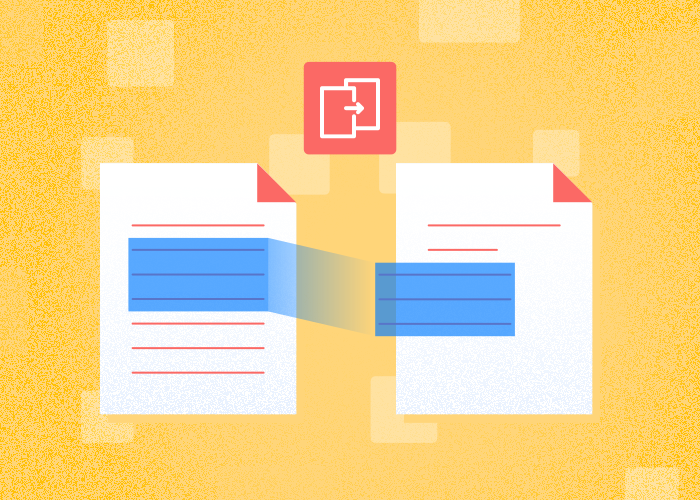
Poate te întrebi cum poți copia și lipi text dintr-un PDF. La prima vedere, procesul pare simplu, însă formatul PDF-urilor poate face această sarcină puțin mai dificilă.
Există mai multe metode, în funcție de tipul documentului: un PDF simplu, bazat pe text, sau un document scanat.
În cazul PDF-urilor bazate pe text, poți de obicei să selectezi, să faci clic dreapta și să copiezi textul folosind cititoare PDF precum PDFTool.
PDF-urile create din documente scanate necesită recunoaștere optică a caracterelor (OCR) pentru a converti imaginile cu text în text real, pe care îl poți copia.
Recunoaște textul paginilor PDF scanate pentru a-l putea căuta și selecta.
Astfel, chiar și documentele PDF complexe pot fi convertite fără probleme într-un format cu care poți lucra.
Unii utilizatori pot întâmpina probleme de formatare atunci când transferă textul în programe precum Word. De obicei, aceste probleme pot fi reduse folosind aplicații fiabile pentru procesarea PDF-urilor sau ajustând corect opțiunile de formatare din procesorul de text.
Indiferent dacă lucrezi cu documente scanate sau ai nevoie de modificări rapide ale textului, folosirea metodei potrivite te ajută să economisești timp și efort.
OCR pentru PDF
Copierea și lipirea textului dintr-un PDF poate fi foarte simplă folosind editorul online PDFTool. Este soluția ideală dacă ai nevoie de o metodă rapidă, fără să descarci programe. Iată cum:
Încarcă PDF-ul: Accesează site-ul PDFTool și încarcă fișierul PDF. Poți să îl tragi și să îl plasezi sau să folosești butonul „Selectează de pe dispozitiv”.
Selectează textul: După încărcarea PDF-ului, deschide documentul. Folosește instrumentul de selectare a textului pentru a evidenția textul pe care dorești să îl copiezi.
Copiază textul: După ce ai evidențiat textul dorit, fă clic dreapta și selectează „Copiază”. Textul va fi adăugat în clipboard.
Lipește textul: Deschide un editor de documente sau un editor de text pe dispozitiv. Fă clic dreapta și selectează „Lipește” pentru a insera textul.
Sfaturi:
Pentru rezultate mai bune, asigură-te că textul din PDF poate fi selectat.
Folosește PDFTool pentru a edita PDF-uri, dacă este necesar.
PDFTool este util pentru oricine dorește să gestioneze cu ușurință textul din fișiere PDF. Fie că iei notițe rapide sau pregătești prezentări, editorul online oferă instrumentele esențiale pentru orice nevoie.
Întrebări frecvente
Cum copiezi textul dintr-o imagine PDF?
Recunoaște textul paginilor PDF scanate pentru a-l putea căuta și selecta.
Poți copia și lipi text dintr-un PDF?
Multe PDF-uri permit selectarea textului cu instrumente precum PDFTool. Deschide documentul, evidențiază textul dorit și folosește funcția de copiere. Totuși, unele PDF-uri pot avea restricții din cauza permisiunilor stabilite de creator. Este important ca cititorul PDF folosit să accepte selectarea textului. Cu un software conform, poți extrage cu ușurință informații fără să modifici aspectul original al fișierului.
Poți copia și lipi text din PDF-uri scanate sau protejate?
PDF-urile scanate și cele protejate pot crea dificultăți la copierea textului. Atunci când un PDF este scanat, acesta devine o imagine, fiind necesar OCR-ul pentru extragerea textului. PDFTool oferă această funcție, permițându-ți să realizezi operațiunea. În cazul PDF-urilor protejate, verifică permisiunile documentului. Dacă operațiunea de copiere este dezactivată, poate fi necesar să deblochezi aceste permisiuni sau să soliciți accesul proprietarului documentului. Instrumentele potrivite pot simplifica procesul și pot permite extragerea conținutului, atunci când este posibil.
Poți copia și lipi text dintr-un PDF în Chrome?
Copierea dintr-un PDF în Chrome este simplă. Deschide fișierul PDF în browser, evidențiază textul dorit, fă clic dreapta și selectează opțiunea de copiere. Vizualizatorul PDF nativ din Chrome acceptă selectarea de bază a textului, însă poate întâmpina dificultăți în cazul aspectelor complexe sau al imaginilor. Pentru o precizie mai bună, poți folosi PDFTool pentru o extragere mai fiabilă, în special în cazul fișierelor pe care Chrome nu le poate procesa complet.
Cum copiezi și lipești text dintr-un PDF în format simplu?
Pentru a converti textul dintr-un PDF în text simplu, selectează conținutul dorit și folosește funcția de copiere. Lipește-l într-un editor de text, care va elimina formatarea. PDFTool poate simplifica acest proces, oferind opțiuni de conversie care păstrează textul intact și elimină celelalte elemente. Acest lucru este important atunci când lucrezi cu fișiere în care formatarea originală nu este necesară, permițându-ți să te concentrezi exclusiv asupra textului.
De ce nu pot copia textul dintr-un PDF?
Dacă nu poți copia textul, este posibil ca documentul să fie blocat. Creatorii PDF-urilor aplică adesea restricții pentru a preveni copierea neautorizată. De asemenea, dacă fișierul inițial a fost creat ca imagine scanată fără OCR, selectarea textului poate fi împiedicată. Verifică proprietățile documentului sau folosește PDFTool pentru a converti imaginile scanate în text selectabil. Verificarea acestor elemente te ajută să identifici și să rezolvi problemele legate de accesarea conținutului.
Ce vizualizator PDF permite copierea și lipirea textului?
Numeroase vizualizatoare PDF permit copierea și lipirea textului, iar PDFTool este o opțiune fiabilă și versatilă. Acesta oferă funcții pentru gestionarea extragerii textului din diverse tipuri de PDF-uri, inclusiv din fișiere cu imagini și din fișiere protejate. Cu PDFTool, poți naviga și utiliza eficient documentele PDF, îmbunătățindu-te capacitatea de a compila și transmite informații.
