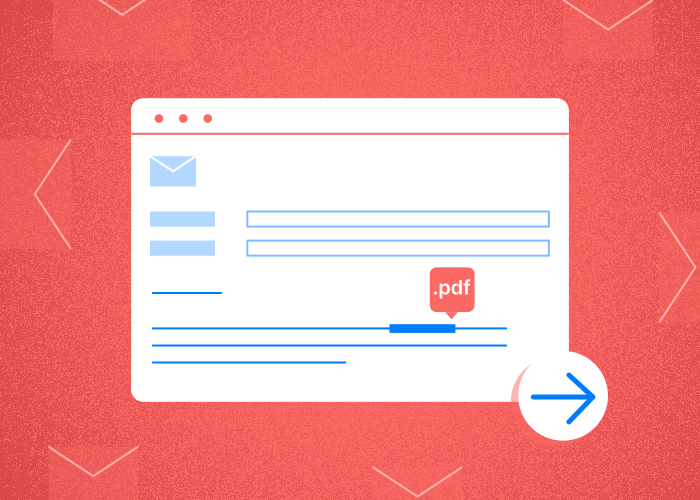
Inserarea unui PDF direct în corpul unui e-mail poate fi o soluție practică pentru a-i ajuta pe destinatari să acceseze conținutul fără să deschidă atașamente sau linkuri suplimentare.
Deși majoritatea serviciilor de e-mail nu permit inserarea directă a fișierelor PDF în corpul mesajului, există soluții alternative. De exemplu, poți converti PDF-ul într-un format imagine, precum JPG, care poate fi integrat fără probleme.
Această tehnică este utilă atunci când este esențial să transmiți informații rapid și clar, de exemplu atunci când trimiți pliante promoționale sau broșuri informative.
Pentru cei care folosesc platforme precum Outlook, există opțiunea de a insera PDF-ul ca obiect în e-mail. Această funcție poate îmbunătăți accesibilitatea și poate oferi cititorului o experiență mai interactivă.
În schimb, servicii precum Gmail pot necesita alte tehnici, cum ar fi convertirea conținutului PDF cu ajutorul editorilor HTML sau folosirea Google Docs pentru integrare.
Fiecare metodă oferă avantaje specifice, în funcție de funcțiile și restricțiile serviciului de e-mail folosit.
Aceste soluții se potrivesc diferitelor preferințe și niveluri de competență tehnică, permițând oricui să-și îmbunătățească mesajele prin conținut vizual atractiv și captivant.
Indiferent dacă folosești conversia în imagine sau inserarea ca obiect, fiecare metodă te ajută să transmiți conținutul important în mod eficient către destinatari.
Cum inserezi un PDF într-un e-mail: 5 metode simple, explicate pas cu pas
1. Folosind Adobe Acrobat Reader
Pentru început, deschide PDF-ul cu Adobe Acrobat Reader. Fă clic pe „File” și selectează „Attach to Email”.
Se va crea un e-mail nou, cu PDF-ul deja atașat.
2. Inserarea ca obiect în Microsoft Outlook
Deschide un e-mail nou în Outlook. Accesează „Insert”, alege „Object”, apoi fă clic pe „Create from File”.
Selectează PDF-ul, apasă „OK”, iar acesta va fi inserat în corpul e-mailului.
3. Folosind Google Drive
Mai întâi, încarcă PDF-ul în Google Drive. Obține un link care poate fi distribuit folosind opțiunea „Share”.
Copiază linkul și inserează-l în e-mail. Astfel, destinatarii pot accesa ușor fișierul, fără atașamente voluminoase.
4. Folosind PDFLiner
Încarcă PDF-ul în PDFLiner și alege o opțiune de partajare.
Generează un link sau inserează-l direct urmând pașii de pe platformă, pentru o integrare simplă în e-mail.
5. Copiere și lipire
Deschide PDF-ul și copiază textul sau imaginile pe care vrei să le distribui. Lipește-le direct în corpul e-mailului.
Notă: este posibil ca formatarea să nu fie transferată perfect.
