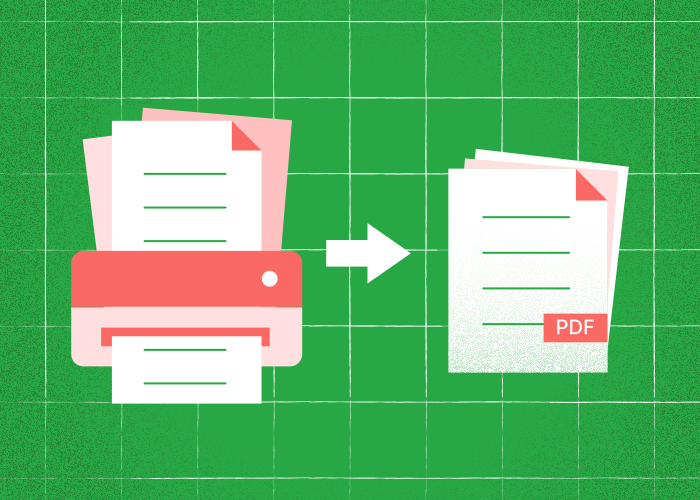
Să știi cum să scanezi mai multe pagini într-un singur PDF este o abilitate valoroasă. Crearea unui document digital care conține mai multe pagini într-un singur fișier PDF simplifică stocarea și partajarea informațiilor.
Scanează mai întâi paginile cu scanerul sau dispozitivul tău. Apoi încarcă PDF-urile rezultate în PDFTool pentru a le combina într-un document.
Fie că digitalizezi documente personale, aduni acte profesionale sau organizezi materiale educaționale, scanarea mai multor pagini într-un singur PDF îți poate eficientiza fluxul de lucru.
PDFTool simplifică pașii, transformând o sarcină potențial complexă într-o experiență fără bătăi de cap. Această funcție îi încurajează pe utilizatori să folosească documentele digitale, economisind timp și efort.
Stăpânirea acestei abilități presupune să înțelegi instrumentele și tehnicile potrivite pentru creșterea productivității.
Pentru oricine dorește să păstreze un sistem de arhivare digitală ordonat și eficient, este esențial să învețe să creeze un PDF cu mai multe pagini.
Acest articol te va ghida prin proces și îți va oferi sfaturi și informații utile pentru a-ți optimiza strategia de gestionare a documentelor.
Scanează mai întâi paginile cu scanerul sau dispozitivul tău.
Scanează mai întâi paginile cu scanerul sau dispozitivul tău. Apoi încarcă PDF-urile rezultate în PDFTool pentru a le combina într-un document.
Instrucțiuni:
Apoi încarcă PDF-urile rezultate în PDFTool pentru a le combina într-un document.
Ordonează și îmbină: Folosește interfața pentru a reordona paginile, dacă este necesar. Apasă pe „Îmbinare” pentru a le combina.
Descarcă PDF-ul: După procesare, descarcă fișierul PDF nou creat.
Sfaturi suplimentare:
Scanează mai întâi paginile cu scanerul sau dispozitivul tău. Apoi încarcă PDF-urile rezultate în PDFTool pentru a le combina într-un document.
Dispozitive HP sau Canon: Acestea includ adesea software de scanare pentru scanările inițiale. Folosește-l pentru a captura paginile înainte de a utiliza PDFTool.
PDFTool simplifică gruparea scanărilor într-un singur document coerent, care poate fi partajat și stocat cu ușurință.
Întrebări frecvente
Cum combini documentele scanate într-un singur PDF?
Scanează mai întâi paginile cu scanerul sau dispozitivul tău. Apoi încarcă PDF-urile rezultate în PDFTool pentru a le combina într-un document.
Cum scanezi două pagini într-un singur document?
Scanează mai întâi paginile cu scanerul sau dispozitivul tău. Apoi încarcă PDF-urile rezultate în PDFTool pentru a le combina într-un document.
Poți reordona paginile PDF după ce ai scanat mai multe pagini într-un singur PDF?
Da, PDFTool le permite utilizatorilor să reordoneze cu ușurință paginile. După scanare, deschide PDF-ul în PDFTool și selectează funcția „Reordonare”. Trage și plasează paginile în ordinea dorită. Această flexibilitate asigură organizarea logică a conținutului, în funcție de preferințele tale. După ce ești mulțumit de ordine, salvează modificările pentru a actualiza PDF-ul.
Poți împărți paginile după ce ai scanat mai multe pagini într-un PDF?
PDFTool îți permite să împarți un singur PDF în mai multe fișiere, dacă este necesar. Importă PDF-ul în PDFTool și alege funcția „Divizare”. Specifică paginile pe care vrei să le separi. Astfel, poți extrage și împărți părți ale unui document pentru utilizări diferite. Salvate ca fișiere individuale, aceste PDF-uri noi pot fi folosite separat.
Cum combini două pagini scanate?
Scanează mai întâi paginile cu scanerul sau dispozitivul tău. Apoi încarcă PDF-urile rezultate în PDFTool pentru a le combina într-un document.
