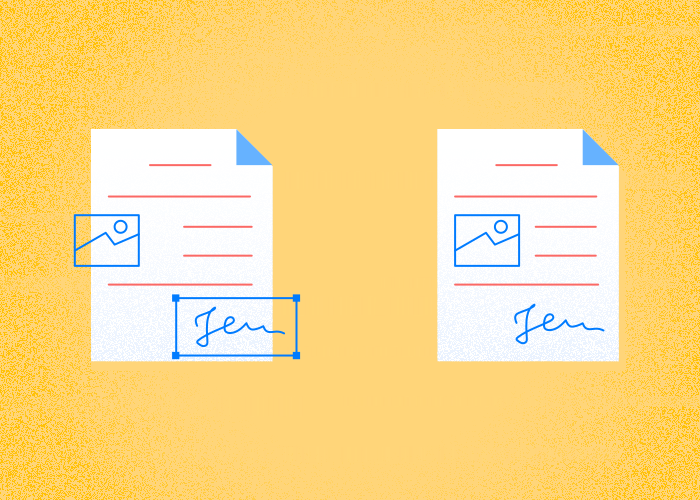
Če veste, kako izravnati PDF, lahko preprosto in učinkovito poenostavite skupno rabo ter tiskanje dokumentov.
Sploščitev vključi polja obrazca in opombe v vsebino strani. Shranite izvirnik, ki ga je mogoče urejati.
Združevanje interaktivnih elementov z vsebino strani lahko spremeni velikost in videz datoteke. Rezultat primerjajte z izvirnikom in pred deljenjem preverite predogled tiskanja.
PDFTool omogoča hitro in priročno izravnavo datoteke PDF z le nekaj kliki.
Združevanje interaktivnih elementov z vsebino strani lahko spremeni velikost in videz datoteke. Rezultat primerjajte z izvirnikom in pred deljenjem preverite predogled tiskanja.
Če ta korak vključite v svoje rutine za upravljanje dokumentov s storitvijo PDFTool, lahko izboljšate produktivnost in zagotovite enotno sporočanje informacij.
Sploščitev vključi polja obrazca in opombe v vsebino strani.
Pred deljenjem preverite izpolnjena polja in položaj podpisov v preneseni kopiji.
Kaj pomeni izravnati PDF?
Sploščitev vključi polja obrazca in opombe v vsebino strani.
Sploščitev vključi polja obrazca in opombe v vsebino strani.
Izravnava vpliva tudi na opombe. Te se v PDF vdelajo kot del plasti dokumenta.
Pri delu z dokumentom PDF izravnava pomaga ohranjati enak videz v različnih napravah in aplikacijah. Odpravi razlike, ki jih povzročajo interaktivne komponente.
PDFTool deluje v brskalniku. Odprite spletno mesto in naložite PDF za urejanje; aplikacije PDFTool za namestitev v iOS ali Android ni.
Zakaj izravnati PDF?
Glede na svoj cilj izberite zaščito z geslom ali sploščitev, nato preverite rezultat v prejemnikovem bralniku PDF.
Združevanje interaktivnih elementov z vsebino strani lahko spremeni velikost in videz datoteke. Rezultat primerjajte z izvirnikom in pred deljenjem preverite predogled tiskanja.
Izravnaj PDF
Sploščitev vključi polja obrazca in opombe v vsebino strani.
Rezultat primerjajte z izvirnikom in pred deljenjem preverite predogled tiskanja.
Omejitve urejanja lahko zmanjšajo nenamerne spremembe. Ne dokazujejo pristnosti in ne zagotavljajo skladnosti s predpisi.
Odstrani interaktivnost
Sploščitev vključi polja obrazca in opombe v vsebino strani. Shranite izvirnik, ki ga je mogoče urejati.
Združevanje interaktivnih elementov ne nadomesti zaščite z geslom in ne prepreči vseh sprememb PDF-ja. Za zaupne dokumente uporabite ločen nadzor dostopa.
To je še posebej uporabno pri skupni rabi pogodb, obrazcev in drugih pomembnih dokumentov, pri katerih je treba nadzorovati spremembe.
Pretvori opombe
Sploščitev vključi polja obrazca in opombe v vsebino strani.
Če morate obrazec pozneje urediti, uporabite izvirno datoteko ali obnovite prejšnjo različico dokumenta.
To je bistveno pri pravnih, poslovnih ali akademskih dokumentih, pri katerih sta pri izmenjavi informacij potrebni natančnost in celovitost.
Združevanje interaktivnih elementov z vsebino strani lahko spremeni velikost in videz datoteke. Rezultat primerjajte z izvirnikom in pred deljenjem preverite predogled tiskanja.
Dostop do dokumentov in zaščita z geslom
Sploščitev vključi polja obrazca in opombe v vsebino strani.
Združevanje interaktivnih elementov ne nadomesti zaščite z geslom in ne prepreči vseh sprememb PDF-ja. Za zaupne dokumente uporabite ločen nadzor dostopa.
Pred nalaganjem občutljivih datotek preberite informacije o zasebnosti in zahteve svoje organizacije. Dokumente lahko upravljate z gesli in dovoljenji ekipe.
Združljivost
Združevanje interaktivnih elementov z vsebino strani lahko spremeni velikost in videz datoteke. Rezultat primerjajte z izvirnikom in pred deljenjem preverite predogled tiskanja.
Rezultat primerjajte z izvirnikom in pred deljenjem preverite predogled tiskanja.
Pred deljenjem preverite izpolnjena polja in položaj podpisov v preneseni kopiji.
Zmanjša velikost datoteke
Združevanje interaktivnih elementov z vsebino strani lahko spremeni velikost in videz datoteke.
To je še posebej koristno pri velikih datotekah ali počasnih internetnih povezavah, saj manjše datoteke omogočajo hitrejše prenose in nalaganje.
Kako izravnati datoteko PDF s storitvijo PDFTool
Sploščitev PDF-ja lahko poenostavi njegovo deljenje in tiskanje. Tukaj so preprosti koraki, s katerimi lahko to storite s PDFTool:
1. korak: Naložite PDF
Naložite svoj PDF na spletno mesto PDFTool. Datoteko lahko tudi povlečete in kliknete v območje za nalaganje.
2. korak: Sploščite PDF
Za začetek postopka kliknite gumb »Flatten PDF«.
3. korak: Shranite PDF
Ko je datoteka obdelana, kliknite »Save File«.
4. korak: Prenesite PDF
Pred deljenjem preverite izpolnjena polja in položaj podpisov v preneseni kopiji.
Sploščitev vključi polja obrazca in opombe v vsebino strani.
Sploščite izpolnjen obrazec PDF, da polja in opombe pred deljenjem ali tiskanjem postanejo del strani. Za poznejše spremembe shranite izvirnik, ki ga je mogoče urejati.
Naložite izpolnjeni PDF v orodje PDFTool za sploščitev datotek PDF.
Sploščite datoteko in prenesite rezultat. Preverite vse strani, vključno z vnesenim besedilom, potrditvenimi polji in položajem podpisov.
Odprite preneseno datoteko in poskusite izbrati polje, ki ste ga prej izpolnili. Sploščeno polje ne omogoča več vnosa podatkov kot polje obrazca. Druge dele strani je morda še vedno mogoče urejati z urejevalnikom PDF; sploščitev ne prepreči vseh sprememb.
Primerjajte velikost datoteke pred sploščitvijo in po njej. Odvisno od dokumenta se lahko poveča ali zmanjša. Pred tiskanjem v predogledu preverite, ali manjkajo oznake oziroma ali so se elementi premaknili.
Pogosta vprašanja
Kaj pomeni sploščiti PDF?
Sploščitev vključi polja obrazca in opombe v vsebino strani.
Dovoljenja PDF ne zagotavljajo, da prenesene kopije ni mogoče spremeniti ali razmnožiti.
Združevanje interaktivnih elementov ne nadomesti zaščite z geslom in ne prepreči vseh sprememb PDF-ja. Za zaupne dokumente uporabite ločen nadzor dostopa.
Če morate obrazec pozneje urediti, uporabite izvirno datoteko ali obnovite prejšnjo različico dokumenta.
Kako sploščiti PDF?
Če želite sploščiti PDF, morate vse interaktivne elemente dokumenta združiti v statično obliko. Za to lahko uporabite orodje za sploščitev PDF-jev, kot je PDFTool.
Sploščitev vključi polja obrazca in opombe v vsebino strani. Shranite izvirnik, ki ga je mogoče urejati.
Združevanje interaktivnih elementov z vsebino strani lahko spremeni velikost in videz datoteke. Rezultat primerjajte z izvirnikom in pred deljenjem preverite predogled tiskanja.
Kako spletno sploščiti dokument PDF?
Če želite PDF sploščiti v spletu, naložite dokument na spletno mesto PDFTool.
Izberite orodje za svojo nalogo in sledite korakom na zaslonu. Če potrebujete pomoč pri začetku, se obrnite na podporo.
Sploščitev vključi polja obrazca in opombe v vsebino strani.
Kako ugotoviti, ali je PDF sploščen?
Sploščitev vključi polja obrazca in opombe v vsebino strani. Shranite izvirnik, ki ga je mogoče urejati.
Pred deljenjem preverite izpolnjena polja in položaj podpisov v preneseni kopiji.
Ali sploščitev PDF-ja zmanjša velikost datoteke?
Sploščitev lahko zmanjša velikost PDF-ja, saj več elementov združi v eno samo plast. Z odstranitvijo interaktivnih elementov, kot so polja obrazcev in opombe, lahko dokument postane manjši.
Vendar je obseg zmanjšanja odvisen od izvirne vsebine in posameznih funkcij, uporabljenih v PDF-ju. Za natančen rezultat primerjajte velikost datoteke pred sploščitvijo in po njej.
Ali naj PDF sploščim za tiskanje?
Rezultat primerjajte z izvirnikom in pred deljenjem preverite predogled tiskanja.
Nesploščeni PDF-ji so lahko pri tiskanju prikazani drugače, zato se digitalna in natisnjena različica lahko razlikujeta.
Pred deljenjem preverite izpolnjena polja in položaj podpisov v preneseni kopiji.
