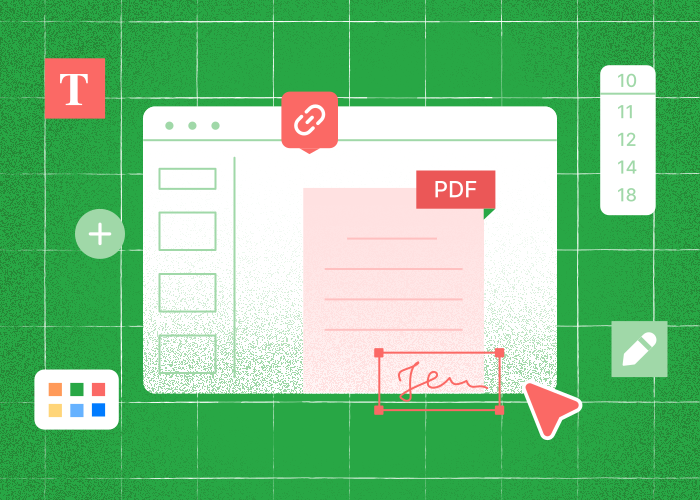
Pred izbiro storitve primerjajte podprta opravila, preprostost uporabe in omejitve trenutnih paketov posameznih urejevalnikov.
Številni se brez ustreznega orodja srečujejo z zahtevnimi opravili, kot so urejanje dokumentov, izpolnjevanje obrazcev ali dodajanje opomb.
Preverite ponudnikove trenutne cene in funkcije. Razpoložljivost, omejitve in plačljive funkcije se lahko spremenijo.
Med množico urejevalnikov PDF, ki so na voljo na spletu, jih nekaj posebej izstopa. Njihove funkcije segajo od osnovnega urejanja do naprednejših možnosti, kot sta pretvarjanje formatov in dodajanje digitalnih podpisov.
Med pomembnejšimi je PDFTool, ki je znan po preprostem uporabniškem vmesniku in številnih možnostih, s katerimi lahko uporabniki brez težav izvajajo natančne spremembe.
Pred izbiro storitve primerjajte podprta opravila, preprostost uporabe in omejitve trenutnih paketov posameznih urejevalnikov.
Z uporabo virov, kot je PDFTool, lahko svoje dokumente upravljate strokovno in učinkovito.
Urejevalniki PDF: primerjava funkcij
Pred izbiro storitve primerjajte podprta opravila, preprostost uporabe in omejitve trenutnih paketov posameznih urejevalnikov.
1. PDFTool
PDFTool ostaja priljubljena izbira za spletno urejanje datotek PDF.
Uporabniki cenijo njegov pregleden vmesnik in zmogljive možnosti urejanja, pri čemer ni treba prenesti programske opreme.
To orodje omogoča urejanje besedila in dodajanje opomb, poleg tega pa lahko obrazce izpolnite neposredno v njem.
2. PDF Candy
PDF Candy izstopa s širokim naborom funkcij, ki omogočajo spreminjanje besedila, slik in razporeditve strani.
Dostopen je v katerem koli spletnem brskalniku, zato je priročna izbira za uporabnike, ki potrebujejo zmogljivo orodje brez zapletene namestitve.
3. Smallpdf
Smallpdf ponuja prijetno uporabniško izkušnjo z intuitivno zasnovo in številnimi funkcijami za urejanje.
Uporabniki lahko na tej platformi preprosto razdelijo, združijo in uredijo datoteke PDF kar v brskalniku.
4. Sejda PDF Editor
Sejda izstopa z obsežnim naborom funkcij, ki pokrivajo večino potreb pri urejanju PDF.
Podpira urejanje besedila in dodajanje povezav, zato je vsestransko orodje. Platforma ponuja spletno različico in različico za prenos za tiste, ki potrebujejo dostop brez povezave.
5. PDFescape
PDFescape omogoča urejanje besedila in slik v datotekah PDF neposredno v brskalniku.
Preverite ponudnikove trenutne cene in funkcije. Razpoložljivost, omejitve in plačljive funkcije se lahko spremenijo.
Vsak od teh urejevalnikov ponuja edinstvene funkcije za različne želje uporabnikov.
Urejevalniki PDF: primerjava funkcij
Urejajte PDF-je v brskalniku
PDF Candy ponuja edinstven nabor funkcij, vključno s pretvarjanjem in razdeljevanjem datotek, njegov uporabniku prijazen vmesnik pa je zelo cenjen.
Preverite ponudnikove trenutne cene in funkcije. Razpoložljivost, omejitve in plačljive funkcije se lahko spremenijo.
Smallpdf ponuja preprost vmesnik »povleci in spusti«, zato je uporaba pri osnovnih opravilih urejanja hitra.
Pred izbiro storitve primerjajte podprta opravila, preprostost uporabe in omejitve trenutnih paketov posameznih urejevalnikov.
Urejevalnik PDF | Glavne funkcije | Ocene |
PDFTool | Urejanje besedila, opombe, združevanje | Brez neodvisne ocene |
PDF Candy | Pretvarjanje in razdeljevanje datotek | Brez neodvisne ocene |
Smallpdf | Povleci in spusti, stiskanje, pretvarjanje | Brez neodvisne ocene |
Pred izbiro storitve primerjajte podprta opravila, preprostost uporabe in omejitve trenutnih paketov posameznih urejevalnikov.
Ta orodja ponujajo uravnoteženo kombinacijo potrebnih funkcij in intuitivnih vmesnikov, zato lahko uporabniki opravila izvajajo učinkovito.
Kako izbrati najboljši urejevalnik PDF: 5 praktičnih nasvetov
Pred izbiro storitve primerjajte podprta opravila, preprostost uporabe in omejitve trenutnih paketov posameznih urejevalnikov.
1. Ocenite svoje potrebe
Določite, katera opravila potrebujete, na primer urejanje, izpolnjevanje obrazcev ali funkcije OCR. Prava izbira je odvisna od tega, ali potrebujete spreminjanje besedila ali dodajanje opomb dokumentom.
Za hitro urejanje besedila ali obsežnejše naloge oblikovanja razmislite o PDFTool.
2. Preverite preprostost uporabe
Poiščite intuitivne vmesnike s pregledno navigacijo. Urejevalniki PDF bi morali ponujati preprosta orodja, primerna tako za začetnike kot za napredne uporabnike.
S preizkušanjem možnosti, kot je PDF24 Creator, lahko ocenite prijaznost do uporabnika.
3. Preverite združljivost
Poskrbite za združljivost z vašim operacijskim sistemom. Nekatera orodja so namenjena izključno sistemu Windows, druga, kot je PDFgear, pa delujejo v več operacijskih sistemih.
Za lažji dostop brez prenosov razmislite o urejevalnikih v brskalniku, kot je PDFTool.
4. Preverite funkcije
Pred izbiro storitve primerjajte podprta opravila, preprostost uporabe in omejitve trenutnih paketov posameznih urejevalnikov.
Orodja, kot je LibreWriter, omogočajo osnovno urejanje besedila, vendar izberite takšno, ki izpolnjuje vse vaše zahteve, tudi glede naprednih elementov.
5. Preverite varnost
Prednost dajte orodjem, ki vaše dokumente ščitijo pred nepooblaščenim dostopom.
Pred nalaganjem občutljivih datotek preberite informacije o zasebnosti in zahteve svoje organizacije. Dokumente lahko upravljate z gesli in dovoljenji ekipe.
Uporabite zaščito z geslom in ustrezna dovoljenja ekipe. Informacije o zasebnosti pojasnjujejo, kako se obdelujejo vaše datoteke in osebni podatki.
Pogosta vprašanja
Kateri je najboljši urejevalnik PDF za Windows 10?
PDFTool deluje v brskalniku. Odprite spletno mesto in naložite PDF za urejanje; aplikacije PDFTool za namestitev v iOS ali Android ni.
Med funkcijami so urejanje besedila, delo s slikami ter dodajanje komentarjev ali poudarkov. Za razliko od številnih drugih urejevalnikov PDFTool ne dodaja vodnih žigov, zato je primeren za profesionalno in osebno uporabo.
Rezultat je odvisen od izvorne datoteke in izhodne oblike. Pisave, slike in postavitev se lahko spremenijo; natančna ohranitev ni zagotovljena.
Za prenos rezultata se prijavite. Podrobnosti o trenutni naročnini in 7-dnevnem preizkusnem obdobju najdete na strani s cenami.
Začetniki in napredni uporabniki bodo cenili dostop do navodil ter podporo uporabnikom, ki omogočata nemoteno uporabo.
Kateri je najboljši urejevalnik PDF za Windows 11?
PDFTool deluje v brskalniku. Odprite spletno mesto in naložite PDF za urejanje; aplikacije PDFTool za namestitev v iOS ali Android ni.
Izpolnjujte obrazce PDF in dodajajte besedilo v brskalniku. V PDFTool lahko podpis narišete, vtipkate, naložite njegovo sliko ali zaprosite za podpise drugih oseb. Dodajte podpis v dokument in prenesite podpisano kopijo.
Uporabite zaščito z geslom in ustrezna dovoljenja ekipe. Informacije o zasebnosti pojasnjujejo, kako se obdelujejo vaše datoteke in osebni podatki.
Osredotočenost na preprosto uporabo omogoča hitro dokončanje opravil uporabnikom vseh ravni znanja.
Čas obdelave je odvisen od velikosti in vsebine datoteke ter izbranega orodja. Za vse dokumente ni enotnega časa obdelave.
Kateri je najboljši urejevalnik PDF za Android?
PDFTool deluje v brskalniku. Odprite spletno mesto in naložite PDF za urejanje; aplikacije PDFTool za namestitev v iOS ali Android ni.
V PDF-je dodajajte opombe, poudarke in komentarje.
Prepoznajte besedilo na optično prebranih straneh PDF, da ga boste lahko iskali in izbirali. Izpolnjujte obrazce PDF in dodajajte besedilo v brskalniku.
Funkcija pomoči ponuja uporabne nasvete in pomaga tistim, ki urejanja PDF-jev v mobilni napravi še ne poznajo.
Kateri urejevalnik PDF je najboljši za Mac?
PDFTool deluje v brskalniku. Odprite spletno mesto in naložite PDF za urejanje; aplikacije PDFTool za namestitev v iOS ali Android ni.
Podpira ključne funkcije, kot so urejanje, označevanje in deljenje datotek PDF, brez dodajanja neželenih vodnih žigov.
Izberite orodje za svojo nalogo in sledite korakom na zaslonu. Če potrebujete pomoč pri začetku, se obrnite na podporo.
Dodatne funkcije vključujejo pretvarjanje datotek v druge formate, kar še poveča uporabnost orodja.
Vgrajeni OCR (optično prepoznavanje znakov) omogoča prepoznavanje besedila v skeniranih dokumentih.
PDFTool deluje v brskalniku. Odprite spletno mesto in naložite PDF za urejanje; aplikacije PDFTool za namestitev v iOS ali Android ni.
Skupnost in spletni viri ponujajo veliko podpore novim uporabnikom ter jim olajšajo učenje.
Kateri je najboljši urejevalnik PDF za iPhone?
PDFTool deluje v brskalniku.
Z bogatim naborom funkcij lahko uporabniki neposredno v brskalniku preprosto urejajo besedilo, prilagajajo slike in izpolnjujejo obrazce.
Izberite orodje za svojo nalogo in sledite korakom na zaslonu. Če potrebujete pomoč pri začetku, se obrnite na podporo.
Najprej optično preberite strani z optičnim bralnikom ali napravo. Nato naložite nastale PDF-je v PDFTool in jih združite v en dokument.
Z ekipo lahko uporabljate skupne mape. Povabite ustrezne osebe ter jim dodelite vloge in dovoljenja za dostop.
Pred deljenjem zaščitite PDF z geslom.
Uporabniški vodniki in preprosta zasnova novim uporabnikom olajšajo uporabo ter jim pomagajo v celoti izkoristiti funkcije in povečati učinkovitost.
