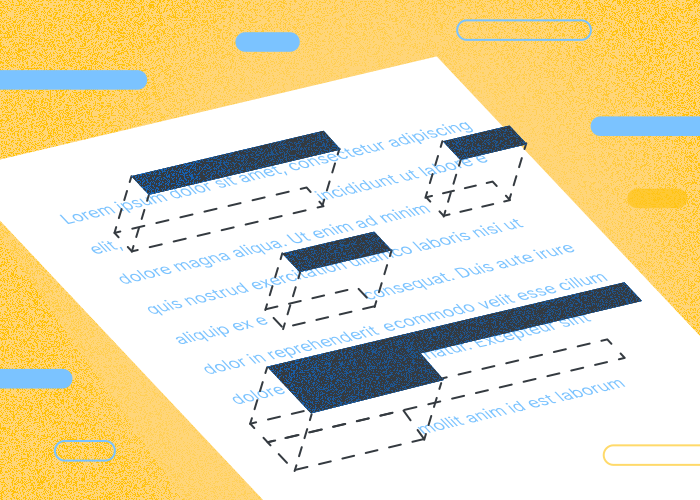
Att veta hur man maskar en PDF-fil är viktigt för att skydda integriteten och sekretessen för känslig information i dokument som delas. Det är avgörande inom många områden, oavsett om det handlar om att dölja personuppgifter i juridiska dokument eller ekonomiska detaljer i företagsrapporter.
Att täcka text med en vit form tar inte bort det underliggande innehållet säkert. Använd maskning när innehållet ska tas bort från PDF-filen.
Genom att införa maskering i arbetsflödet kan du skydda dig mot att information exponeras av misstag. Det är särskilt viktigt när filer i format som Microsoft Word eller Excel konverteras till PDF.
Processen gäller inte bara synlig information på sidan, utan även metadata som kan innehålla dold information, till exempel författarens namn.
Vad innebär ”maska” i PDF?
Att veta hur man maskar i en PDF är viktigt när filer ska delas. Men vad innebär det egentligen att maska information?
Att behärska maskeringsprocessen handlar om mer än att bara täcka över text eller bilder. Du behöver förstå dokumentets struktur för att säkerställa att ingen känslig information finns kvar i någon form.
När du maskar information i en PDF tar du i praktiken permanent bort synlig text eller grafik från dokumentet. Tidigare innebar det att man använde tuschpennor för att svärta text i ett dokument. Nu gör digitala lösningar som PDFTool det möjligt att utföra uppgiften korrekt och konfidentiellt online och ta bort all känslig information i en PDF.
Eftersom digitala dokument fortsätter att spela en viktig roll i kommunikation och informationsdelning är det viktigt för både privatpersoner och företag att veta hur man maskar information i en PDF. Genom att använda PDFTool på rätt sätt kan du skydda dina uppgifter mot obehörig åtkomst.
Så maskar du PDF-filer med PDFTool
Logga in för att ladda ned resultatet. Se prissidan för information om aktuellt abonnemang och provperioden på 7 dagar.
PDFTools maskeringsverktyg online
Välj verktyget för din uppgift och följ stegen på skärmen. Kontakta supporten om du behöver hjälp att komma igång.
Så här fungerar det:
Ladda upp din PDF: Dra och släpp PDF-filen i PDFTools maskeringsverktyg eller använd uppladdningsknappen för att välja den från din enhet eller molnlagring.
Markeringsverktyg: Markera texten eller bilderna du vill maska med markeringsverktyget.
Klicka på ”Tillämpa maskeringar”: Det här steget tar permanent bort det valda innehållet.
Spara och ladda ner: När den maskade PDF-filen är klar sparar du filen och laddar ner den direkt till din enhet. Då säkerställs att all känslig information har tagits bort på ett säkert sätt.
Fördelar med att maska PDF-filer med PDFTool
Elektronisk maskering av PDF-filer med PDFTool ger viktiga fördelar, särskilt när det gäller snabbhet, säkerhet och integritet. I det här avsnittet lyfter vi fram åtta centrala fördelar som gör elektronisk maskering värdefull både privat och i yrkeslivet.
Bekvämlighet
Med PDFTool kan du maska en PDF var du än befinner dig, vilket gör processen mycket smidig. Du slipper hantera fysiska dokument och kan genomföra ärenden snabbt.
Snabbhet och effektivitet
Bearbetningstiden beror på filstorlek, innehåll och valt verktyg. Det finns ingen fast behandlingstid för alla dokument.
Dokumentåtkomst och lösenordsskydd
Med PDFTool kan känsliga uppgifter som personnummer, ekonomisk information eller företagshemligheter döljas.
Läs integritetsinformationen och din organisations krav innan du laddar upp känsliga filer. Du kan hantera dokument med lösenord och teambehörigheter.
Förbättrad säkerhet
Begränsa åtkomsten till dem som behöver den och använd lösenord när det är lämpligt. Kontrollera din organisations regler innan du laddar upp mycket känsliga filer.
Läs integritetsinformationen och din organisations krav innan du laddar upp känsliga filer. Du kan hantera dokument med lösenord och teambehörigheter.
Miljövänligt
Genom att använda en online-redigerare som PDFTool minskar organisationer sitt beroende av papper. Denna förändring bidrar till en hållbar miljö genom att minska pappersavfallet.
Förbättrad dokumenthantering
Med en PDF-redigerare online som PDFTool blir dokumenthanteringen smidigare. Filer kan enkelt lagras, organiseras och hämtas digitalt, vilket minskar tiden som läggs på manuell arkivering.
Minskade kostnader
Företag sparar kostnader för utskrift, post och förvaring av fysiska dokument. Elektronisk maskering eliminerar dessa utgifter och leder till betydande besparingar.
Tillgänglighet
Välj verktyget för din uppgift och följ stegen på skärmen. Kontakta supporten om du behöver hjälp att komma igång.
Praktiska tips att tänka på innan du maskar information i en PDF
Att maska en PDF kräver noggrannhet för att säkerställa att all känslig information tas bort helt och permanent. Tänk på följande innan du använder PDFTool för att maska en PDF:
Identifiera känslig information
Innan du börjar ska du identifiera alla personuppgifter som behöver maskeras, till exempel personnummer och andra personliga identifierare.
Kontrollera dolt innehåll
Dold information, som metadata, kan innehålla känsliga uppgifter. Kontrollera och ta bort sådant innehåll innan du maskerar den synliga informationen.
Konsekvens är avgörande
Se till att maskningen används konsekvent i hela dokumentet. Det gäller även att använda samma metoder och format.
Maska PDF
Att täcka text med en vit form tar inte bort det underliggande innehållet säkert. Använd maskning när innehållet ska tas bort från PDF-filen.
Testa noggrant
Testa det maskerade dokumentet noggrant för att säkerställa att inga känsliga uppgifter kan hämtas fram. Kontrollera även dokumentet i olika PDF-läsare.
Skapa en maskningslogg
En logg över alla maskningar gör det enklare att följa ändringar och dokumentera vilken information som har tagits bort.
Bädda in anpassade maskningskoder
Överväg att använda anpassade koder för att ange orsaken till specifika maskningar. Det kan underlätta vid senare granskning eller revision.
Vanliga frågor
Vad är det bästa sättet att maskera en PDF?
Det bästa sättet att maskera en PDF är att använda PDFTool, som erbjuder en säker och intuitiv plattform.
Om du undrar hur man maskerar i en PDF eller hur man maskerar information i en PDF gör PDFTool processen enkel.
Ladda upp filen, välj de områden som ska döljas och tillämpa maskningar för att permanent ta bort det känsliga innehållet.
Läs integritetsinformationen och din organisations krav innan du laddar upp känsliga filer. Du kan hantera dokument med lösenord och teambehörigheter.
För yrkesverksamma som undrar hur man maskerar ett PDF-dokument eller information i en PDF ger PDFTool korrekta och effektiva resultat utan behov av ytterligare programvara.
Hur maskerar man en PDF utan Adobe Pro?
Om du vill maskera en PDF utan Adobe Pro kan du använda ett säkert verktyg som PDFTool.
Välj verktyget för din uppgift och följ stegen på skärmen. Kontakta supporten om du behöver hjälp att komma igång.
Ladda bara upp filen, välj den text eller de bilder du vill dölja och tillämpa maskningarna.
PDFTool ser till att känsligt innehåll tas bort permanent och erbjuder ett tillförlitligt sätt att maskera dokument online.
Se prissidan för aktuella abonnemang och gränser eller fråga supporten om ditt abonnemang.
Hur täcker man över information i en PDF?
Att täcka text med en vit form tar inte bort det underliggande innehållet säkert. Använd maskning när innehållet ska tas bort från PDF-filen.
Välj verktyget för din uppgift och följ stegen på skärmen. Kontakta supporten om du behöver hjälp att komma igång.
Det är viktigt att bekräfta att uppgifterna har tagits bort, så att känslig information inte kan återställas.
Spara den maskerade versionen på ett säkert sätt för att slutföra processen.
Hur maskerar man ett signerat PDF-dokument?
Det krävs extra omsorg när du maskerar en signerad PDF, så att signaturen inte blir ogiltig. Om maskningen påverkar signerade avsnitt kan dokumentet behöva valideras på nytt.
Kraven på signaturer beror på dokumentet och de regler som gäller. Kontrollera kraven innan du förlitar dig på en signatur.
Du bör spara en kopia av originalet innan du maskerar dokumentet. Då kan du kontrollera och verifiera signaturen efteråt.
Hur maskerar man en PDF i Windows?
Använd PDFTool för att maskera en PDF i Windows. Om du söker efter hur man maskerar i en PDF eller hur man maskerar information i en PDF förenklar PDFTool processen.
Ladda upp PDF-filen, markera texten eller avsnitten du vill ta bort och tillämpa maskningarna för att permanent radera känsligt innehåll.
Logga in för att ladda ned resultatet. Se prissidan för information om aktuellt abonnemang och provperioden på 7 dagar.
Hur maskerar man en PDF på en Mac?
PDFTool erbjuder en enkel och säker lösning för att maskera en PDF på en Mac.
Om du vill veta hur man maskerar i en PDF eller hur man maskerar text i en PDF gör PDFTools intuitiva gränssnitt det enkelt att markera och permanent ta bort känslig information.
För användare som undrar hur man maskerar ett PDF-dokument eller täcker över information i en Adobe PDF säkerställer PDFTool en effektiv process med fokus på integritet.
Mac-användare kan ladda upp filen, välja områden som ska maskeras och spara det redigerade dokumentet direkt i webbläsaren.
