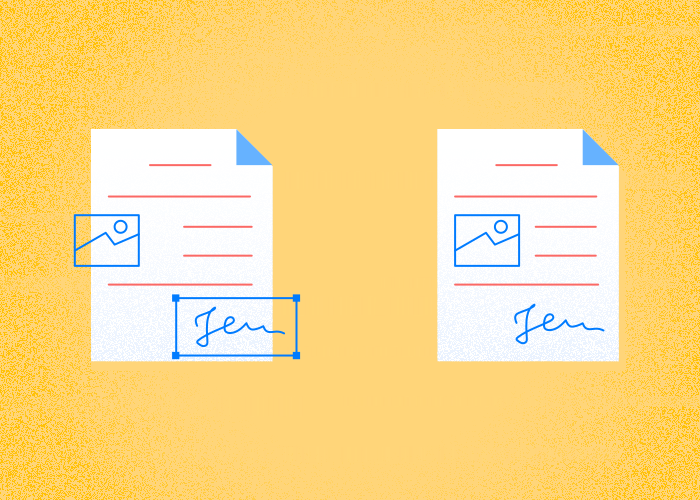
Att lära sig hur man plattar till en PDF är ett enkelt men effektivt sätt att förenkla delning och utskrift av dokument.
När du plattar till en PDF blir formulärfält och kommentarer en del av sidinnehållet. Behåll det redigerbara originalet.
Att platta till en PDF kan ändra filstorleken och utseendet. Jämför resultatet med originalet och kontrollera förhandsgranskningen för utskrift innan du delar det.
PDFTool erbjuder ett snabbt och smidigt sätt att platta till en PDF-fil med bara några klick.
Att platta till en PDF kan ändra filstorleken och utseendet. Jämför resultatet med originalet och kontrollera förhandsgranskningen för utskrift innan du delar det.
Genom att använda PDFTool som en del av rutinerna för dokumenthantering kan du öka produktiviteten och säkerställa en enhetlig kommunikation av information.
När du plattar till en PDF blir formulärfält och kommentarer en del av sidinnehållet.
Kontrollera de ifyllda fälten och signaturernas placering i den nedladdade kopian innan du delar den.
Vad innebär det att platta till en PDF?
När du plattar till en PDF blir formulärfält och kommentarer en del av sidinnehållet.
När du plattar till en PDF blir formulärfält och kommentarer en del av sidinnehållet.
Kommentarer påverkas också när du plattar till en PDF. De bäddas in i PDF-filen som en del av dokumentets lager.
När du hanterar ett PDF-dokument bidrar förenklingen till att bevara utseendet på olika enheter och i olika program. Variationer som orsakas av interaktiva komponenter försvinner.
PDFTool körs i webbläsaren. Öppna webbplatsen och ladda upp PDF-filen för att redigera den; det finns ingen PDFTool-app för iOS eller Android att installera.
Varför ska man platta till en PDF?
Välj lösenordsskydd eller att platta till PDF-filen utifrån ditt syfte och kontrollera resultatet i mottagarens PDF-läsare.
Att platta till en PDF kan ändra filstorleken och utseendet. Jämför resultatet med originalet och kontrollera förhandsgranskningen för utskrift innan du delar det.
Platta till PDF
När du plattar till en PDF blir formulärfält och kommentarer en del av sidinnehållet.
Jämför resultatet med originalet och kontrollera förhandsgranskningen för utskrift innan du delar det.
Redigeringsbegränsningar kan minska oavsiktliga ändringar. De bevisar inte äkthet och garanterar inte att regler följs.
Tar bort interaktiva funktioner
När du plattar till en PDF blir formulärfält och kommentarer en del av sidinnehållet. Behåll det redigerbara originalet.
Att platta till en PDF är inte ett lösenordsskydd och gör inte filen omöjlig att ändra. Använd separata åtkomstkontroller för konfidentiella dokument.
Det är särskilt användbart när du delar avtal, formulär eller andra viktiga dokument där ändringar måste kontrolleras.
Omvandlar kommentarer
När du plattar till en PDF blir formulärfält och kommentarer en del av sidinnehållet.
Om du behöver redigera formuläret senare använder du originalfilen eller återställer en tidigare dokumentversion.
Det är viktigt för juridiska dokument, affärsdokument och akademiska dokument där korrekthet och integritet är avgörande i kommunikationen.
Att platta till en PDF kan ändra filstorleken och utseendet. Jämför resultatet med originalet och kontrollera förhandsgranskningen för utskrift innan du delar det.
Dokumentåtkomst och lösenordsskydd
När du plattar till en PDF blir formulärfält och kommentarer en del av sidinnehållet.
Att platta till en PDF är inte ett lösenordsskydd och gör inte filen omöjlig att ändra. Använd separata åtkomstkontroller för konfidentiella dokument.
Läs integritetsinformationen och din organisations krav innan du laddar upp känsliga filer. Du kan hantera dokument med lösenord och teambehörigheter.
Kompatibilitet
Att platta till en PDF kan ändra filstorleken och utseendet. Jämför resultatet med originalet och kontrollera förhandsgranskningen för utskrift innan du delar det.
Jämför resultatet med originalet och kontrollera förhandsgranskningen för utskrift innan du delar det.
Kontrollera de ifyllda fälten och signaturernas placering i den nedladdade kopian innan du delar den.
Minskar filstorleken
Att platta till en PDF kan ändra filstorleken och utseendet.
Det är särskilt praktiskt när du hanterar stora filer eller har en långsam internetanslutning, eftersom mindre filer laddas ned och upp snabbare.
Så plattar du till en PDF-fil med PDFTool
Att platta till en PDF kan göra det enklare att dela och skriva ut den. Så här gör du med PDFTool:
Steg 1: Ladda upp PDF-filen
Ladda upp din PDF på PDFTools webbplats. Du kan också dra filen till uppladdningsområdet och släppa den där.
Steg 2: Platta till PDF-filen
Klicka på knappen ”Platta till PDF” för att starta processen.
Steg 3: Spara PDF-filen
När filen har bearbetats klickar du på ”Spara fil”.
Steg 4: Ladda ner PDF-filen
Kontrollera de ifyllda fälten och signaturernas placering i den nedladdade kopian innan du delar den.
När du plattar till en PDF blir formulärfält och kommentarer en del av sidinnehållet.
Platta till ett ifyllt PDF-formulär när fälten och kommentarerna ska bli en del av sidan inför delning eller utskrift. Spara det redigerbara originalet för senare ändringar.
Ladda upp den ifyllda PDF-filen till PDFTools verktyg för att platta till PDF-filer.
Platta till filen och ladda ned resultatet. Kontrollera alla sidor, inklusive ifylld text, kryssrutor och underskrifternas placering.
Öppna den nedladdade filen och försök markera ett fält som du har fyllt i. Ett tillplattat fält går inte längre att fylla i som ett formulärfält. Annat sidinnehåll kan fortfarande redigeras i en PDF-redigerare; tillplattning förhindrar inte alla ändringar.
Jämför filstorleken före och efter. Den kan öka eller minska beroende på dokumentet. Kontrollera förhandsgranskningen inför utskrift så att inga markeringar saknas eller delar har flyttats.
Vanliga frågor
Vad innebär det att platta till en PDF?
När du plattar till en PDF blir formulärfält och kommentarer en del av sidinnehållet.
PDF-behörigheter garanterar inte att en nedladdad kopia inte kan ändras eller reproduceras.
Att platta till en PDF är inte ett lösenordsskydd och gör inte filen omöjlig att ändra. Använd separata åtkomstkontroller för konfidentiella dokument.
Om du behöver redigera formuläret senare använder du originalfilen eller återställer en tidigare dokumentversion.
Hur plattar man till en PDF?
För att platta till en PDF behöver du samla alla interaktiva element i dokumentet i ett statiskt format. Du kan använda ett verktyg för att platta till PDF-filer, som PDFTool.
När du plattar till en PDF blir formulärfält och kommentarer en del av sidinnehållet. Behåll det redigerbara originalet.
Att platta till en PDF kan ändra filstorleken och utseendet. Jämför resultatet med originalet och kontrollera förhandsgranskningen för utskrift innan du delar det.
Hur plattar man till ett PDF-dokument online?
För att platta till en PDF online laddar du upp dokumentet på PDFTools webbplats.
Välj verktyget för din uppgift och följ stegen på skärmen. Kontakta supporten om du behöver hjälp att komma igång.
När du plattar till en PDF blir formulärfält och kommentarer en del av sidinnehållet.
Hur vet man om en PDF är tillplattad?
När du plattar till en PDF blir formulärfält och kommentarer en del av sidinnehållet. Behåll det redigerbara originalet.
Kontrollera de ifyllda fälten och signaturernas placering i den nedladdade kopian innan du delar den.
Minskar filstorleken när man plattar till en PDF?
Att platta till en PDF kan minska filstorleken genom att samla flera element i ett enda lager. När interaktiva element som formulärfält och kommentarer tas bort kan dokumentet bli mer kompakt.
Hur mycket filstorleken minskar beror dock på det ursprungliga innehållet och vilka funktioner som används i PDF-filen. Om du vill se det exakta resultatet kan du jämföra filstorleken före och efter.
Bör jag platta till en PDF före utskrift?
Jämför resultatet med originalet och kontrollera förhandsgranskningen för utskrift innan du delar det.
PDF-filer som inte har plattats till kan visas annorlunda vid utskrift, vilket kan leda till skillnader mellan den digitala och tryckta versionen.
Kontrollera de ifyllda fälten och signaturernas placering i den nedladdade kopian innan du delar den.
