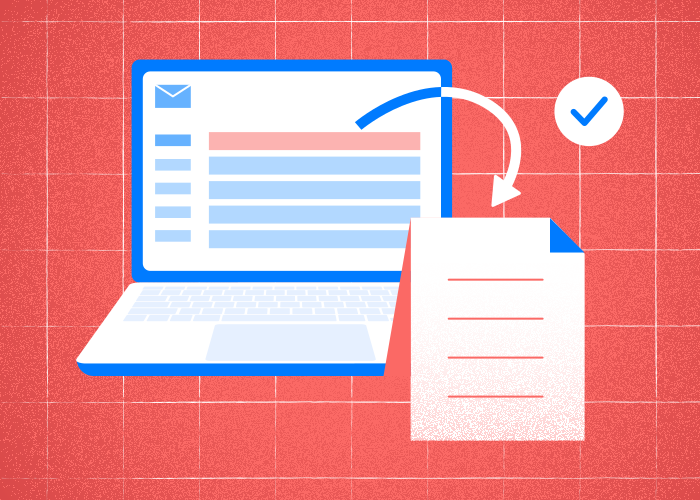
E-mail blijft een essentieel middel voor zowel professionele als persoonlijke communicatie.
Naarmate het digitale landschap blijft evolueren, wordt het steeds belangrijker om e-mails als PDF bestanden op te slaan - voor archivering, juridische doeleinden en het gemak van delen.
Met een simpele conversie verandert een e-mail in een overzichtelijk document dat makkelijk gearchiveerd kan worden en toegankelijk is op verschillende platforms en apparaten.
Verschillende e-mailservices en apparaten bieden een efficiënte manier om e-mails te bewaren door ze te converteren naar toegankelijke en deelbare PDF bestanden. Outlook, Gmail en vergelijkbare services beschikken ook over ingebouwde methoden of omwegen om je berichten naar een PDF te exporteren.
Zo kun je belangrijke communicatie veilig en gemakkelijk terugvinden zonder dat je e-mailthreads hoeft te doorzoeken.
Wanneer je weet hoe je een e-mail als PDF kunt opslaan, kun je niet alleen een back-up maken van essentiële informatie, maar kun je jouw e-mails ook beter organiseren en archiveren.
Of het nu gaat om een contractbevestiging, een belangrijke aankondiging of gewoon een e-mail die je later wilt raadplegen, de conversie naar PDF maakt e-mails toegankelijker en garandeert dat de consistentie in verschillende contexten behouden blijft.
Kun je een e-mail opslaan als PDF?
Ja, je kunt in desktopapplicaties op verschillende manieren een e-mail als PDF opslaan. Dit is een eenvoudige methode om e-mailinhoud, inclusief bijlagen, in een breed toegankelijk formaat te bewaren.
Methoden voor het opslaan van e-mails naar PDF
Een goed begrip van hoe je een e-mail kunt omzetten naar PDF en opslaan als een PDF-document is cruciaal. Je kunt op verschillende manieren e-mails als PDF bestanden opslaan, afhankelijk van welke e-mailservice of applicatie je gebruikt. Elke aanpak zorgt ervoor dat je e-mailinhoud wordt bewaard in een toegankelijk en consistent formaat.
Microsoft Outlook
Je kunt e-mails meteen als PDF bestanden opslaan op je desktopapparaat door de e-mail te selecteren en de optie 'Afdrukken' te kiezen.
Dit houdt in dat je opteert voor een PDF-printer die de e-mailinhoud omzet in een PDF bestand.
Gebruik van HTML-bestandsformaat
Als rechtstreekse conversie en opslag niet beschikbaar zijn, kun je e-mails eerst als HTML-bestanden opslaan.
Bij deze methode blijven de originele opmaak, afbeeldingen en links behouden. Je kunt dit HTML-bestand vervolgens openen in een tekstverwerkingsapplicatie die PDF-conversie ondersteunt.
E-mailservices die PDF-conversie ondersteunen
Veel e-mailservices en webgebaseerde services staan toe dat e-mails worden omgezet in PDF bestanden, hoewel de specifieke stappen kunnen variëren.
Mobiele apparaten zoals iPhones bieden ook standaard methoden om e-mails om te zetten in PDF bestanden via hun respectievelijke e-mail-apps.
Het PDF-formaat biedt een handige manier om e-mails te archiveren, zodat ze gemakkelijk toegankelijk en deelbaar zijn op verschillende apparaten en platforms.
Als je eenmaal weet hoe je e-mails als PDF kunt opslaan, kun je gebruikmaken van deze betrouwbare oplossing en belangrijke correspondentie op een georganiseerde manier bijhouden.
Hoe kun je een e-mail als PDF opslaan? 4 eenvoudige methoden voor verschillende e-mailservices
Een e-mail opslaan als PDF kan praktisch zijn als je belangrijke communicatie wilt organiseren. Verschillende e-mailservices beschikken over unieke stappen zodat je eenvoudig een e-mail naar PDF kunt omzetten. Hieronder vind je eenvoudige methoden om e-mails in PDF bestanden om te zetten op 4 populaire platforms.
1. Outlook
Om een e-mail met Outlook als PDF op te slaan, moet je eerst e-mail openen. Klik op 'Bestand' en vervolgens op 'Afdrukken'.
Selecteer in het afdrukdialoogvenster 'Microsoft afdrukken naar PDF' als printer. Klik op 'Afdrukken', kies een opslaglocatie en geef een bestandsnaam op. Druk op 'Opslaan'.
2. Gmail
Ook in Gmail moet je de e-mail die je wilt opslaan eerst openen. Klik op de drie puntjes (Meer opties) in de rechterbovenhoek.
Kies 'Afdrukken', selecteer vervolgens in de bestemmingssectie 'Opslaan als PDF'. Klik op 'Opslaan', selecteer een map en geef een bestandsnaam op.
3. Apple Mail
Open de e-mail in Apple Mail. Klik op het menu 'Bestand' en selecteer 'Exporteer als PDF'.
Kies een bestemming en geef het bestand een naam. Klik op 'Opslaan'.
4. Yahoo Mail
Open in Yahoo Mail de e-mail die je wilt opslaan. Druk op 'Afdrukken' in de werkbalk van de e-mail.
Vervolgens verschijnt een afdrukvoorbeeld. Selecteer 'Opslaan als PDF' als bestemming. Klik op 'Opslaan' om een locatie en bestandsnaam te kiezen.
Veelgestelde vragen
Hoe converteer je een e-mail naar PDF zonder die eerst af te drukken?
Als je een e-mail wilt converteren naar PDF zonder die eerst af te drukken, kun je kiezen voor de optie 'Opslaan als PDF' - deze optie is in veel e-mailservices te vinden.
Dit proces houdt meestal in dat je de e-mail opent, de afdrukfunctie selecteert en als bestemming kiest voor 'Opslaan als PDF' in plaats van voor een fysieke printer.
Met deze methode blijft de e-mailinhoud, inclusief de lay-out, intact in het PDF-formaat.
Hoe sla je een e-mailthread op als PDF?
Het is vaak handig om een hele e-mailthread als PDF op te slaan als je de volledige context van een gesprek wilt behouden.
Zorg er eerst voor dat de hele thread zichtbaar is. Pas dan kun je vergelijkbare stappen volgen als bij het opslaan van een enkele e-mail: gebruik de afdrukoptie, selecteer 'Opslaan als PDF' en leg de hele thread vast.
Kun je een e-mail als PDF bestand opslaan in de cloud?
Je kunt naar PDF bestanden omgezette e-mails rechtstreeks opslaan in de cloud door tijdens het opslagproces als bestemming ‘cloudopslag’ te selecteren.
Kies eerst 'Opslaan als PDF', selecteer vervolgens een cloudoptie, zoals Google Drive of OneDrive, rechtstreeks vanuit het opslagmenu van je apparaat.
Deze functie wordt mogelijk gemaakt door integratie met opslagdiensten, dat georganiseerd en veilig documentbeheer mogelijk maakt, zonder handmatige uploads.
Kun je meerdere e-mails naar PDF bestanden converteren?
Het tegelijk omzetten van meerdere e-mails naar PDF bestanden is is een efficiënte manier van batchverwerking.
Sommige e-mailservices staan gebruikers toe om meerdere e-mails te selecteren en de functie 'Opslaan als PDF' collectief toe te passen.
Dit kan met name effectief zijn als ze batchverwerkingsmogelijkheden bieden. Dit maakt het mogelijk om talrijke e-mails in één keer te converteren en te organiseren - zo hoef je niet meermaals individuele acties uit te voeren.
Hoe converteer je op een iPhone een e-mail naar PDF?
Om op een iPhone een e-mail naar PDF te converteren, open je de e-mail in de Mail-app, tik je op het 'Deel'-pictogram en selecteer je 'Afdrukken'.
Knijp met twee vingers op de voorbeeldweergave in de printeropties om het om te zetten naar een PDF bestand.
Zodra de e-mail is geconverteerd, kun je nogmaals klikken op 'Delen' om de PDF op te slaan of te delen.
Dit proces maakt gebruik van de standaard functies van iOS - voor een naadloze ervaring.
Kun je een e-mail met bijlagen converteren naar een PDF?
Om een e-mail met bijlagen naar PDF te converteren, moet je ervoor zorgen dat de bijlagen zijn opgenomen in de PDF-conversie.
Sommige e-mailservices beschikken over een functie om bijgevoegde bestanden mee op te nemen in de PDF-conversie.
Je kunt bijlagen ook handmatig downloaden en samenvoegen met behulp van bepaalde services. Zo kun je alsnog zowel de e-mailinhoud als de bijlagen in één document bewaren.
Kun je een e-mail downloaden als PDF?
Wil je weten hoe je een e-mail kunt downloaden als PDF-betand? Open gewoon de e-mail die je wilt opslaan. Gebruik de optie 'Afdrukken' of 'Exporteren' en kies 'Opslaan als PDF' als bestemming.
Met behulp van deze methode kun je op verschillende platforms een e-mail naar PDF converteren, van een e-mail een PDF maken, of Gmail-e-mails als PDF bestanden downloaden.
Als je deze stappen volgt, kun je e-mails als PDF bestanden opslaan en zelfs e-mails als PDF bestanden exporteren - voor eenvoudig delen en archiveren.
Hoe sla je een e-mailconversatie op als PDF?
Om een e-mailconversatie als PDF op te slaan, moet je er eerst voor zorgen dat de hele thread wordt weergegeven in je e-mailservice. Gebruik dan de functie 'Afdrukken' en selecteer 'Opslaan als PDF' als bestemming.
Je kunt deze techniek gebruiken voor zowel één e-mail als een volledige e-mailconversatie, zodat je eenvoudig een e-mail of een complete thread naar een PDF kunt omzetten.
In Gmail gebruik je hetzelfde proces om e-mails te downloaden als PDF bestanden, zodat je ze later makkelijk kunt bewaren of terugvinden.
