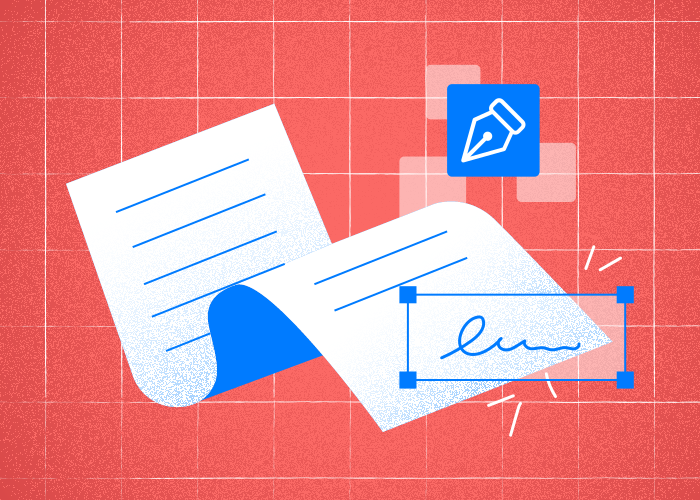
Met PDFTool kun je je handtekening tekenen of typen, een afbeelding van je handtekening uploaden en anderen om een handtekening vragen. Voeg je handtekening toe aan het document en download de ondertekende versie.
Met PDFTool kun je je handtekening tekenen of typen, een afbeelding van je handtekening uploaden en anderen om een handtekening vragen.
PDFTool combineert gebruiksgemak met beveiligingsfuncties en is dus een efficiënte oplossing voor wie regelmatig met PDF bestanden werkt, zowel in een persoonlijke als professionele context.
Je kunt je handtekening op verschillende manieren aanbrengen. Je kunt bijvoorbeeld je naam typen in verschillende stijlen, je handtekening tekenen met de cursor of een afbeelding van je handgeschreven handtekening uploaden.
Controleer de ingevulde velden en de plaats van handtekeningen in de gedownloade kopie voordat je die deelt.
Door deze digitale mogelijkheid naadloos te integreren, kunnen zowel individuen als bedrijven hun workflows verbeteren en hun documenten efficiënter beheren.
De eisen aan handtekeningen hangen af van het document en de toepasselijke regels. Controleer die eisen voordat je op een handtekening vertrouwt.
Zodra je zelf gebruikmaakt van deze methoden van elektronische ondertekening, zul je merken dat dit niet alleen tijd bespaart, maar ook naadloos aansluit bij de moderne manier van ondernemen.
PDF ondertekenen - PDFTool
Wil je een elektronische handtekening toevoegen aan een PDF met behulp van de online editor van PDFTool? Bezoek dan de website van PDFTool en volg deze eenvoudige stappen.
Stap 1: Upload de PDF
Versleep je PDF-document naar de aangewezen uploadsectie op de website van PDFTool.
Stap 2: Maak je handtekening aan
Gebruik de optie 'Handtekening tekenen' om je elektronische handtekening te tekenen. Je kunt dit doen met een muis of een touchpad. Zorg ervoor dat de handtekening leesbaar is en binnen de beschikbare ruimte past.
Stap 3: Plaats de handtekening
Zodra je jouw handtekening hebt aangemaakt, sleep je deze naar de locatie in het PDF bestand waar je wilt dat de handtekening verschijnt. Zorg dat de handtekening goed is uitgelijnd en pas indien nodig de grootte aan.
Stap 4: Afronden en opslaan
Klik op de knop 'Handtekening toevoegen' zodra je tevreden bent met de positionering van de handtekening. Sla vervolgens de bewerkte PDF op via de juiste optie, zodat je het ondertekende document kunt downloaden.
Veelgestelde vragen
Hoe voeg je een digitaal ondertekeningsveld toe, zodat iemand een PDF kan ondertekenen?
Met PDFTool kun je je handtekening tekenen of typen, een afbeelding van je handtekening uploaden en anderen om een handtekening vragen.
Met PDFTool kun je je handtekening tekenen of typen, een afbeelding van je handtekening uploaden en anderen om een handtekening vragen.
Controleer of het handtekeningveld goed is opgeslagen en ingevuld kan worden door de ontvanger. Deel vervolgens het PDF-document.
Controleer heel goed of alle benodigde velden correct zijn ingesteld om fouten tijdens het ondertekeningsproces te voorkomen.
Controleer de ingevulde velden en de plaats van handtekeningen in de gedownloade kopie voordat je die deelt.
Hoe voeg je op een Mac een digitale handtekening toe aan een PDF-document?
PDFTool werkt in je browser. Open de website en upload je PDF bestand om het te bewerken; er is geen PDFTool-app voor iOS of Android om te installeren.
Open het gewenste PDF-document op de website van PDFTool en navigeer naar de optie ‘Handtekening toevoegen’. Daar wordt je gevraagd om je handtekening te typen, te tekenen of te uploaden als afbeelding.
Voeg je handtekening toe aan het document en download de ondertekende versie.
Controleer de ingevulde velden en de plaats van handtekeningen in de gedownloade kopie voordat je die deelt.
Bewerkingsbeperkingen kunnen onbedoelde wijzigingen verminderen. Ze bewijzen geen authenticiteit en garanderen niet dat je aan regels voldoet.
Hoe voeg je op een pc een elektronische handtekening toe aan een PDF?
Je kunt op je pc met behulp van PDFTool een elektronische handtekening efficiënt toevoegen aan een document.
Navigeer naar de website van PDFTool, open het PDF bestand en kies in het taakmenu de optie ‘Handtekening toevoegen’. Je kunt kiezen uit verschillende methoden om een handtekening aan te maken, waaronder typen of rechtstreeks tekenen op het document.
De positionering van de handtekening is cruciaal. Zorg er dan ook altijd voor dat deze op de aangewezen plek wordt geplaatst.
Na het positioneren van de handtekening, sla je het document op om de wijzigingen vast te leggen en download je het naar je pc.
Hoe maak je op een mobiel apparaat een elektronische handtekening in PDF?
Met PDFTool kun je heel eenvoudig een elektronische handtekening aanmaken op mobiele apparaten.
Navigeer eerst naar de website van PDFTool en upload het PDF bestand dat je van een handtekening moet voorzien.
Het platform biedt tools om een handtekening rechtstreeks op het document te tekenen of te importeren.
Zorg ervoor dat de handtekening correct is geplaatst en pas indien de grootte aan, zodat deze duidelijk wordt weergegeven.
Zodra je tevreden bent, sla je het ondertekende document direct op en kun je het delen via de beschikbare deelopties op je mobiele apparaat.
Dankzij deze flexibiliteit is mobiel ondertekenen erg populair bij mensen die vaak onderweg zijn.
Wat zijn de juridische implicaties van het digitaal ondertekenen van PDF-documenten?
De eisen aan handtekeningen hangen af van het document en de toepasselijke regels. Controleer die eisen voordat je op een handtekening vertrouwt.
Met PDFTool kun je je handtekening tekenen of typen, een afbeelding van je handtekening uploaden en anderen om een handtekening vragen. Voeg je handtekening toe aan het document en download de ondertekende versie.
Bewerkingsbeperkingen kunnen onbedoelde wijzigingen verminderen. Ze bewijzen geen authenticiteit en garanderen niet dat je aan regels voldoet.
Beheer bewerkingsrechten met teamrollen en herstel zo nodig een eerdere versie. PDFTool biedt geen auditlogboeken.
De eisen aan handtekeningen hangen af van het document en de toepasselijke regels. Controleer die eisen voordat je op een handtekening vertrouwt.
Wat is het verschil tussen een digitale en een elektronische handtekening?
Digitale handtekeningen: Deze handtekeningen maken gebruik van encryptie om een hoger niveau van beveiliging en authenticiteit te bieden. Ze worden vaak geverifieerd via certificeringsautoriteiten.
Elektronische handtekeningen: Meer algemeen omvatten ze elk elektronisch symbool dat aan een document gekoppeld is om de intentie van de ontertekenaar aan te geven. Ze zijn gebruiksvriendelijk, maar bieden mogelijk niet hetzelfde beveiligingsniveau als digitale handtekeningen.
De eisen aan handtekeningen hangen af van het document en de toepasselijke regels. Controleer die eisen voordat je op een handtekening vertrouwt.
Wat zijn de aanbevolen procedures voor het aanvragen van e-handtekeningen op PDF bestanden?
Zorg er altijd voor dat het document duidelijk is en dat alle invulbare velden, inclusief het ondertekeningsveld, goed zichtbaar en gemakkelijk te navigeren zijn. Gebruik PDFTool om dit proces te vereenvoudigen.
Stuur bij voorkeur instructies naar de ontvanger en leg duidelijk uit hoe het ondertekeningsproces efficiënt kan worden voltooid.
Gebruik teamrollen voor gedeelde mappen of beveilig een PDF bestand met een wachtwoord. Geef alleen de bedoelde ontvangers toegang.
Door een document op te stellen dat zowel professioneel als veilig is, schep je vertrouwen en zorg je voor efficiëntie bij zakelijke transacties.
