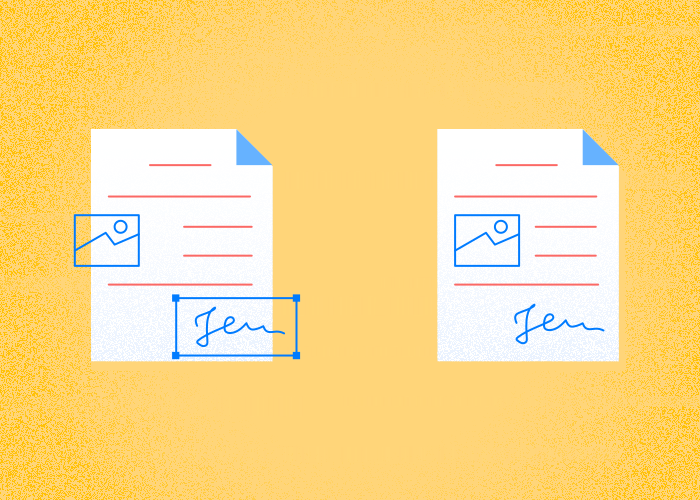
Aplatir un PDF est une méthode simple mais efficace pour simplifier vos processus de partage et d'impression de documents.
L’aplatissement intègre les champs de formulaire et les annotations au contenu des pages. Conservez l’original modifiable.
L’aplatissement peut modifier la taille et l’apparence du fichier. Comparez le résultat à l’original et vérifiez l’aperçu avant impression avant de le distribuer.
PDFTool fournit un moyen rapide et pratique d'aplatir un fichier PDF en quelques clics.
L’aplatissement peut modifier la taille et l’apparence du fichier. Comparez le résultat à l’original et vérifiez l’aperçu avant impression avant de le distribuer.
Utiliser PDFTool pour aplatir vos documents peut vous faire gagner du temps et assurer une communication uniforme de l'information.
L’aplatissement intègre les champs de formulaire et les annotations au contenu des pages.
Vérifiez les champs remplis et la position des signatures dans la copie téléchargée avant de la partager.
Que signifie “aplatir” un PDF ?
L’aplatissement intègre les champs de formulaire et les annotations au contenu des pages.
L’aplatissement intègre les champs de formulaire et les annotations au contenu des pages.
Les annotations sont également affectées par l'aplatissement. Elles sont intégrées sous forme de calque dans le document.
Lorsqu'on traite un document PDF, l'aplatissement aide à maintenir l'apparence sur différents appareils et applications. Il élimine la variabilité causée par les composants interactifs.
PDFTool fonctionne dans votre navigateur. Ouvrez le site et importez votre PDF pour le modifier ; il n'existe pas d'application PDFTool pour iOS ou Android à installer.
Pourquoi aplatir un PDF ?
Choisissez la protection par mot de passe ou l’aplatissement selon votre objectif, puis vérifiez le résultat dans le lecteur PDF du destinataire.
L’aplatissement peut modifier la taille et l’apparence du fichier. Comparez le résultat à l’original et vérifiez l’aperçu avant impression avant de le distribuer.
Aplatir un PDF
L’aplatissement intègre les champs de formulaire et les annotations au contenu des pages.
Comparez le résultat à l’original et vérifiez l’aperçu avant impression avant de le distribuer.
Les restrictions de modification peuvent réduire les changements accidentels. Elles ne prouvent pas l’authenticité et ne garantissent pas la conformité.
Supprimer les interactions
L’aplatissement intègre les champs de formulaire et les annotations au contenu des pages. Conservez l’original modifiable.
L’aplatissement ne remplace pas la protection par mot de passe et ne rend pas un PDF infalsifiable. Utilisez des contrôles d’accès distincts pour les documents confidentiels.
Cela est particulièrement utile lors du partage de contrats, de formulaires ou d'autres documents importants où les modifications doivent être contrôlées.
Convertir les annotations
L’aplatissement intègre les champs de formulaire et les annotations au contenu des pages.
Pour modifier le formulaire ultérieurement, utilisez le fichier original ou restaurez une version antérieure du document.
Ceci est essentiel pour les documents juridiques, commerciaux ou académiques qui nécessitent précision et intégrité dans la communication partagée.
L’aplatissement peut modifier la taille et l’apparence du fichier. Comparez le résultat à l’original et vérifiez l’aperçu avant impression avant de le distribuer.
Accès aux documents et protection par mot de passe
L’aplatissement intègre les champs de formulaire et les annotations au contenu des pages.
L’aplatissement ne remplace pas la protection par mot de passe et ne rend pas un PDF infalsifiable. Utilisez des contrôles d’accès distincts pour les documents confidentiels.
Avant d'importer des fichiers sensibles, consultez les informations de confidentialité et les exigences de votre organisation. La protection par mot de passe et les autorisations d'équipe permettent de gérer les documents.
Offrir une meilleure compatibilité
L’aplatissement peut modifier la taille et l’apparence du fichier. Comparez le résultat à l’original et vérifiez l’aperçu avant impression avant de le distribuer.
Comparez le résultat à l’original et vérifiez l’aperçu avant impression avant de le distribuer.
Vérifiez les champs remplis et la position des signatures dans la copie téléchargée avant de la partager.
Réduire la taille du fichier
L’aplatissement peut modifier la taille et l’apparence du fichier.
Cela est particulièrement utile lorsque vous traitez des fichiers volumineux ou des connexions internet lentes, car des tailles de fichiers réduits permettent d’effectuer des téléchargement plus rapides.
Comment aplatir un fichier PDF en utilisant PDFTool ?
Aplatir un PDF peut simplifier le partage et l'impression. Voici les étapes simples que vous pouvez suivre en utilisant PDFTool pour effectuer le travail :
Étape 1 : Importez le PDF
Téléchargez votre PDF sur le site de PDFTool. Vous pouvez également le glisser dans la zone d’importation prévue à cet effet.
Étape 2 : Aplatissez le PDF
Cliquez sur le bouton “Aplatir PDF” pour commencer le processus.
Étape 3 : Enregistrez le PDF
Une fois le fichier traité, appuyez sur “Enregistrer le fichier”.
Étape 4 : Téléchargez le PDF final
Vérifiez les champs remplis et la position des signatures dans la copie téléchargée avant de la partager.
L’aplatissement intègre les champs de formulaire et les annotations au contenu des pages.
Aplatissez un formulaire PDF rempli pour intégrer ses champs et annotations au contenu de la page avant de le partager ou de l’imprimer. Conservez l’original modifiable pour vos prochaines corrections.
Importez votre PDF rempli dans l’outil d’aplatissement de PDFTool.
Lancez l’aplatissement, puis téléchargez le résultat. Vérifiez chaque page, notamment le texte saisi, les cases à cocher et la position des signatures.
Ouvrez le fichier téléchargé et essayez de sélectionner un champ déjà rempli. Un champ aplati ne permet plus de saisir du texte comme dans un formulaire. D’autres éléments restent parfois modifiables avec un éditeur PDF : l’aplatissement ne rend pas le fichier inviolable.
Comparez la taille du fichier avant et après l’aplatissement. Elle peut augmenter ou diminuer selon le document. Avant l’impression, vérifiez dans l’aperçu qu’aucune marque ne manque et qu’aucun élément n’a été déplacé.
FAQ
Pourquoi aplatir un PDF ?
L’aplatissement intègre les champs de formulaire et les annotations au contenu des pages.
Les autorisations PDF ne garantissent pas qu'une copie téléchargée ne puisse pas être modifiée ou reproduite.
L’aplatissement ne remplace pas la protection par mot de passe et ne rend pas un PDF infalsifiable. Utilisez des contrôles d’accès distincts pour les documents confidentiels.
Pour modifier le formulaire ultérieurement, utilisez le fichier original ou restaurez une version antérieure du document.
Comment aplatir un PDF ?
Pour aplatir un PDF, vous devez consolider tous les éléments interactifs du document dans un format statique. Pour vous simplifier la tâche, vous pouvez utiliser un outil d'aplatissement de PDF comme PDFTool.
L’aplatissement intègre les champs de formulaire et les annotations au contenu des pages. Conservez l’original modifiable.
L’aplatissement peut modifier la taille et l’apparence du fichier. Comparez le résultat à l’original et vérifiez l’aperçu avant impression avant de le distribuer.
Comment aplatir un document PDF en ligne ?
Pour aplatir un PDF en ligne, importez le document sur le site de PDFTool.
Choisissez l'outil adapté à votre tâche et suivez les étapes à l'écran. Contactez l'assistance si vous avez besoin d'aide pour commencer.
L’aplatissement intègre les champs de formulaire et les annotations au contenu des pages.
Comment savoir si un PDF est aplati ?
L’aplatissement intègre les champs de formulaire et les annotations au contenu des pages. Conservez l’original modifiable.
Vérifiez les champs remplis et la position des signatures dans la copie téléchargée avant de la partager.
L'aplatissement d'un PDF réduit-il sa taille ?
L'aplatissement peut réduire la taille d'un fichier PDF en consolidant plusieurs éléments en une seul calque. En éliminant les éléments interactifs tels que les champs de formulaire et les annotations, le document peut devenir plus compact.
Cependant, cette réduction peut varier en fonction du contenu original et des fonctionnalités spécifiques utilisées dans le PDF. Pour des résultats précis, comparer la taille du fichier avant et après l'aplatissement fournira un aperçu clair.
Dois-je aplatir un PDF pour l'imprimer ?
Comparez le résultat à l’original et vérifiez l’aperçu avant impression avant de le distribuer.
Les PDF non aplatis peuvent s'afficher différemment à l'impression, entraînant des modifications entre les versions numériques et imprimées.
Vérifiez les champs remplis et la position des signatures dans la copie téléchargée avant de la partager.
