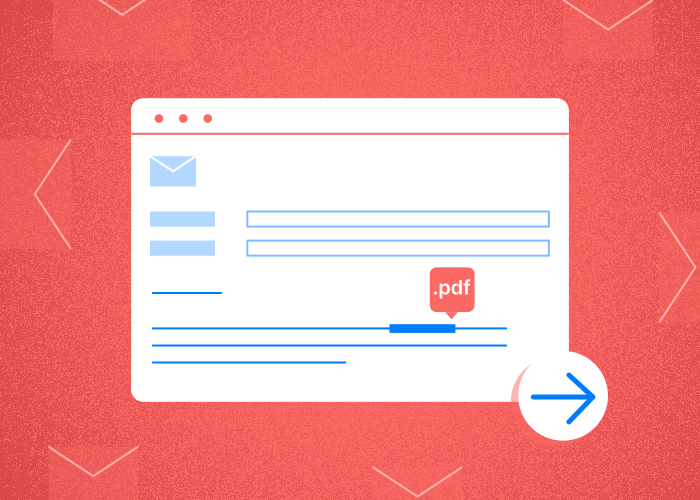
Intégrer un PDF directement dans le corps d'un email peut être un moyen pratique de s'assurer que les destinataires interagissent avec votre contenu sans avoir besoin d'ouvrir des pièces jointes ou des liens supplémentaires.
Bien que la plupart des services de messagerie ne permettent pas d'intégrer des PDF directement dans le corps, il existe des solutions créatives. Par exemple, vous pouvez convertir le PDF en un format d'image comme JPG qui peut être intégré de manière transparente.
Cette technique est utile dans les cas où le partage d'informations rapide est crucial, comme lors de l'envoi de prospectus promotionnels ou de brochures informatives.
Pour ceux qui utilisent des plateformes comme Outlook, il existe une option pour insérer le PDF en tant qu'objet dans un email. Cette fonctionnalité peut améliorer l'accessibilité et offrir une expérience plus interactive pour le lecteur.
Pendant ce temps, des services comme Gmail peuvent nécessiter des techniques différentes, telles que la conversion du contenu PDF via des éditeurs HTML ou l'utilisation de Google Docs pour l'intégration.
Chaque méthode offre des avantages uniques adaptés aux capacités et restrictions du fournisseur de services de messagerie.
Ces solutions répondent à différentes préférences utilisateur et compétences techniques, permettant à quiconque d'améliorer sa communication grâce à un contenu d'email visuellement riche et engageant.
Que ce soit en utilisant des méthodes de conversion d'image ou d'insertion d'objet, chaque approche garantit que le contenu essentiel atteigne efficacement son audience.
Comment intégrer un PDF dans un email : 5 méthodes simples expliquées étape par étape
1. Intégration avec Adobe Acrobat Reader
Pour commencer, ouvrez le PDF avec Adobe Acrobat Reader. Cliquez sur “Fichier” et sélectionnez “Joindre à l'email”.
Cela créera un nouvel email avec le PDF déjà joint.
2. Insertion en tant qu'objet avec Microsoft Outlook
Ouvrez un nouveau brouillon d'email dans Outlook. Allez dans “Insérer”, choisissez “Objet” et cliquez sur “Créer à partir du fichier”.
Sélectionnez votre PDF, appuyez sur “OK”, et il sera intégré dans le corps de l'email.
3. Utilisation de Google Drive
Tout d'abord, téléchargez le PDF sur Google Drive. Créez un lien partageable avec l'option “Partager”.
Copiez le lien et collez-le dans l'email. Ceci garantira un accès facile sans pièces jointes volumineuses.
4. Création de lien avec PDFLiner
Téléchargez votre PDF sur PDFLiner et choisissez une option de partage.
Générez un lien ou insérez-le directement en suivant les étapes sur la plateforme pour une intégration facile.
5. Copier et coller
Ouvrez le PDF et copiez le texte ou les images que vous souhaitez partager. Collez-les simplement dans le corps de l'email.
Remarque : Tous les formats peuvent ne pas être transférés parfaitement.
