En sachant comment enregistrer un fichier Excel en PDF, vous pouvez améliorer la polyvalence du document, en garantissant un formatage cohérent et un partage facile sur différentes plateformes.
Pour ceux qui travaillent fréquemment avec des tableurs, comprendre comment enregistrer et télécharger une feuille Excel en PDF est une compétence clé. Cela peut être particulièrement utile pour les professionnels qui doivent distribuer des rapports, des graphiques ou des données financières dans un format visuel cohérent.
Le résultat dépend du fichier source et du format de sortie. Les polices, les images et la mise en page peuvent changer ; leur conservation exacte n'est pas garantie.
PDFTool est une solution flexible et efficace pour convertir un fichier Excel en PDF. Cette capacité pratique améliore la gestion des documents et assure une communication fluide dans divers environnements professionnels.
Excel en PDF - PDFTool
Convertir un fichier Excel en PDF est simple en utilisant l'éditeur en ligne de PDFTool. Vous pouvez facilement transformer vos feuilles Excel ou des classeurs entiers en format PDF sans logiciel supplémentaire.
Étape 1 : Importez le fichier Excel
Pour commencer, accédez au site de PDFTool. Recherchez une option pour télécharger des fichiers, puis faites glisser et déposez le fichier Excel souhaité (.xlsx ou .xls) dans la zone désignée. Vous pouvez également parcourir vos fichiers et sélectionner votre document.
Assurez-vous que ce soit le bon fichier avant de continuer.
Étape 2 : Modifiez le fichier
Après le téléchargement, examinez le document.
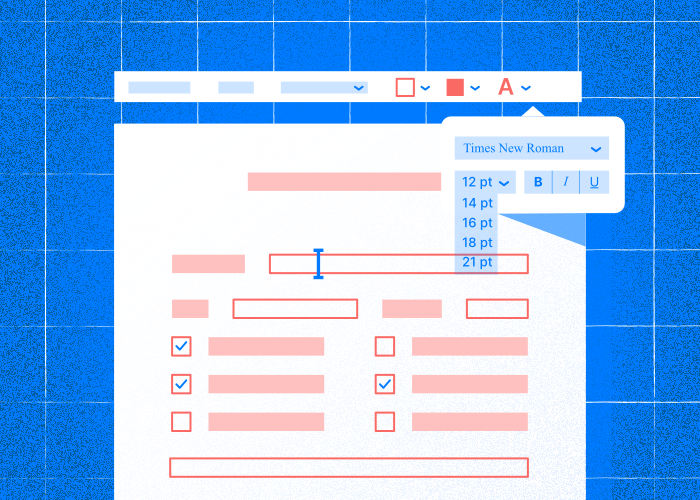
Vous pouvez configurer les paramètres tels que l'orientation de la page et les marges pour personnaliser la sortie PDF. Cette fonction d'édition garantit que le fichier converti corresponde aux besoins du document.
Étape 3 : Convertissez et téléchargez le PDF
Une fois les paramètres ajustés, sélectionnez l'option de conversion.
L'outil traite le document et vous proposera de télécharger le PDF nouvellement créé.
Cliquez sur le bouton de téléchargement, et le PDF sera enregistré directement sur l'appareil. Cela complétera efficacement le processus de conversion.
En utilisant PDFTool, vous pouvez enregistrer sans effort une feuille Excel, un classeur ou un tableur en PDF, en maintenant le formatage du fichier.
Pourquoi utiliser ce convertisseur de fichier Excel en PDF ?
Utiliser un convertisseur Excel en PDF comme PDFTool permet aux utilisateurs de transformer efficacement des fichiers Excel en documents PDF éditables.
Facilité d'utilisation
PDFTool offre une interface simple, facilitant la conversion de fichiers sans étapes compliquées.
Rapidité et efficacité
Le temps de traitement dépend de la taille du fichier, de son contenu et de l'outil choisi. Il n'existe pas de durée fixe pour tous les documents.
Maintien du format
Le résultat dépend du fichier source et du format de sortie. Les polices, les images et la mise en page peuvent changer ; leur conservation exacte n'est pas garantie.
Accessibilité
La compatibilité de PDFTool avec divers systèmes améliore l'accessibilité, offrant aux utilisateurs la flexibilité de travailler dans différents environnements.
FAQ
Comment convertir un fichier Excel en PDF sur une seule page ?
En utilisant PDFTool, vous pouvez convertir une feuille Excel entière en une seule page PDF.
Enregistrez votre feuille Excel. Accédez au site de PDFTool et téléchargez le fichier souhaité. Vous pourrez alorssélectionner l'option de conversion puis l'option de téléchargement.
Votre fichier Excel sera ensuite enregistré en tant que PDF unique.
Quelle est la différence entre exporter en PDF et enregistrer en PDF ?
L'exportation d'un fichier Excel en PDF implique généralement des options plus avancées comme l'ajout de fonctionnalités de sécurité ou la modification de la mise en page pour répondre à des besoins spécifiques.
L'enregistrement en PDF est généralement plus simple et ne permet pas de modifications au-delà des ajustements de base.
L'exportation peut utiliser des outils comme PDFTool pour un contrôle amélioré sur le document final, offrant une sécurité accrue ou ajustant les nuances de formatage.
Comment enregistrer une seule feuille de calcul Excel ?
Pour enregistrer une seule feuille, sélectionnez-la en cliquant sur son onglet.
Dans le menu Fichier, choisissez “Enregistrer sous.”
Sélectionnez le format PDF et, dans les options, assurez-vous de choisir "Feuille active”.
Les outils comme PDFTool gèrent la conversion de format. Ils garantissent que seules les données visibles soient capturées, en utilisant des options simples pour des fichiers clairs et concis.
