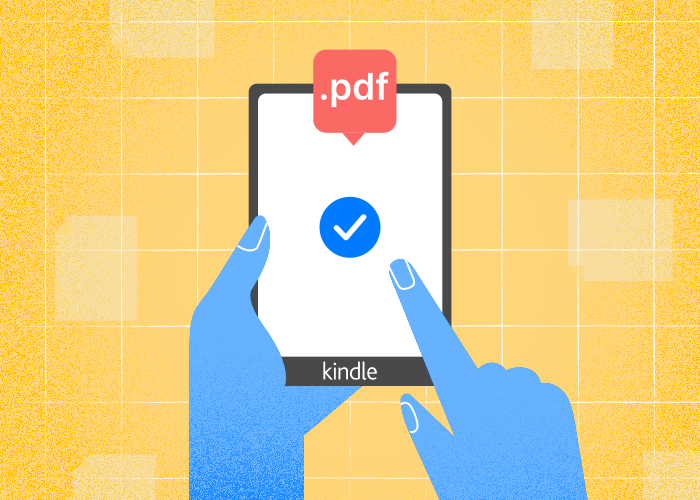
Puis-je lire des fichiers PDF sur Kindle ? Et sur Kindle Paperwhite ? Oui ! Vous pouvez ouvrir des fichiers PDF sur Kindle et vous pourrez ainsi visualiser des documents PDF directement sur votre appareil sans logiciel supplémentaire ou étapes complexes.
Apprendre à lire des PDF sur Kindle vous permettra de profiter de documents, de livres, d’articles et de manuels enregistrés au format PDF.
De nombreux utilisateurs de Kindle se demandent comment l'appareil gère les PDF par rapport aux eBooks standard. Il est important de savoir que l'expérience de lecture peut varier, surtout en ce qui concerne les fonctionnalités comme le zoom, le reformatage du texte et la navigation.
Peut-on lire un PDF sur Kindle ?
Lire des PDF sur les appareils Kindle est possible.
Si vous vous demandez comment lire un PDF sur Kindle, c'est assez simple. Vous pouvez transférer des documents PDF directement sur votre Kindle et les ouvrir sans besoin de conversion. Lire un PDF sur Kindle est simple.
Vous pouvez envoyer un PDF à votre Kindle via connexion USB ou en envoyant le fichier à l'adresse email unique de votre Kindle. Le PDF en question apparaitra dans votre bibliothèque avec d'autres eBooks.
Points clés pour lire des fichiers PDF sur Kindle :
Inclus avec la liseuse : Kindle peut lire des PDF, les utilisateurs n'ont donc pas besoin d'applications ou de logiciels spéciaux.
Pas de conversion nécessaire : Les fichiers PDF s'ouvrent sur Kindle tels quels, en conservant la mise en page et le formatage.
Navigation : Vous pourrez zoomer ou faire défiler le texte, mais le reformatage du texte peut ne pas fonctionner aussi bien qu'avec de vrais eBooks Kindle.
Surlignage/Notes : Certaines fonctionnalités de Kindle, comme le surlignage ou la recherche dans le dictionnaire, peuvent avoir une fonctionnalité limitée lorsqu'elles sont utilisées avec des PDF.
Fonctionnalité | PDF sur Kindle | Livres Kindle |
Support natif | Oui | Oui |
Taille de police ajustable | Limité | Complet |
Surlignage/Notes | Limité | Complet |
Reformatage de page | Limité | Complet |
Bien que vous puissiez lire un PDF sur Kindle, ce ne cera pas la même expérience qu’avec un livre Kindle standard, surtout avec si les documents que vous souhaitez lire sont complexes.
Lire un PDF sur Kindle en 5 étapes faciles
Si vous vous demandez “Puis-je lire un PDF sur Kindle ?” La réponse est oui ! Le processus est simple : suivez les cinq étapes ci-dessous.
Étape 1 : Choisissez une méthode d'envoi
Pour lire un PDF sur Kindle, vous pouvez connecter votre Kindle à un ordinateur avec un câble USB ou utiliser le service “Envoyer vers Kindle” d'Amazon.
Les deux méthodes permettent un transfert facile des fichiers PDF.
Étape 2 : Trouvez l'adresse email du Kindle
Chaque Kindle a une adresse email unique pour la livraison de documents.
Vous pouvez la trouver dans les paramètres de l'appareil ou sur le site Amazon sous “Gérer votre contenu et vos appareils”.
Étape 3 : Envoyez ou transférez le PDF
Si vous utilisez la méthode par email, vous devez envoyer le PDF à l'adresse de votre Kindle.
Pour le transfert USB, il suffit de déposer le PDF dans le dossier “Documents” sur le Kindle.
Étape 4 : Ouvrez le PDF sur Kindle
Une fois le fichier envoyé ou transféré, allumez le Kindle.
Le PDF apparaîtra dans la bibliothèque. Sélectionnez le fichier pour l'ouvrir et commencer à lire.
Étape 5 : Ajustez les paramètres d'affichage
Les PDF ne s'adaptent souvent pas parfaitement à l'écran du Kindle.
Vous pouvez zoomer, changer l'orientation ou activer le reformatage (si disponible) pour faciliter la lecture. Certains formats et images s’afficheront différemment que sur un ordinateur.
Méthode | Exigences | Étapes rapides |
Envoyer vers Kindle | Compte email | Envoyez le PDF à l'email Kindle puis synchronisez l'appareil |
Transfert USB | Câble USB | Copiez le PDF dans le dossier Documents du Kindle |
4 conseils améliorer la lecture de PDF sur Kindle
Vous savez maintenant comment ouvrir un PDF sur Kindle en l'envoyant ou en le transférant sur votre appareil. Voici quelques conseils sur la façon de lire un PDF sur Kindle et de tirer le meilleur parti de votre expérience de lecture.
1. Utiliser le mode paysage
Passer en mode paysage peut améliorer la lisibilité.
Le texte deviendra plus grand et plus facile à suivre, ce qui est particulièrement utile pour les documents avec de petites polices ou des mises en page étendues.
2. Faire défiler ou zoomer sur le texte
Les appareils Kindle permettent aux lecteurs de zoomer sur les fichiers PDF.
Cela permet de se concentrer sur des sections ou des images spécifiques, bien que les écrans de liseuse puissent répondre plus lentement lors de l'ajustement de la vue que la rapidité à laquelle vous êtes habitué·e sur smartphone.
3. Convertir le PDF en format Kindle
Convertir des PDF en un format compatible Amazon, tel que .mobi ou .azw, peut activer des fonctionnalités comme la taille de police ajustable et le surlignage.
Amazon offre une option de conversion intégrée par email, et plusieurs outils tiers (comme PDFTool) sont également disponibles.
4. Ajuster le contraste et la luminosité
Sur les appareils Kindle qui le prennent en charge, augmenter le contraste ou modifier les paramètres de luminosité peut rendre la lecture des PDF plus agréable.
Cet ajustement améliore la visibilité, surtout pour les documents numérisés ou de faible qualité.
Pratique | Avantage |
Mode paysage | Texte plus grand, plus facile à lire |
Zoomer & défiler | Affichage clair des détails |
Convertir le PDF | Accès aux fonctionnalités Kindle |
Ajuster le contraste et la luminosité | Clarté améliorée du document |
FAQ
Comment lire un PDF sur Kindle Paperwhite ?
Le Kindle Paperwhite peut ouvrir des fichiers PDF sans avoir à convertir le document.
Vous pouvez transférer des fichiers PDF via une connexion USB ou les envoyer par email à votre adresse Kindle en utilisant la fonctionnalité “Envoyer vers Kindle”.
Lors de l'envoi d'un PDF par e-mail, pensez à inclure le mot “Convertir” dans l'objet pour transformer automatiquement le fichier en format Kindle, vous offrant ainsi un texte plus ajustable.
Les PDF sur le Paperwhite sont présentés comme des images, donc le redimensionnement du texte et la recherche dans le dictionnaire peut être limités.
Vous pourrez naviguer dans le PDF en zoomant et et en faisant défiler le texte, mais le reformatage n'est pas toujours disponible.
Pour les documents avec un formatage complexe, la conversion aux formats natifs de Kindle (comme MOBI ou AZW3) offre une meilleure lisibilité et un accès aux outils d'annotation.
Comment convertir un document en format compatible avec Kindle ?
Pour créer des fichiers utilisables avec Kindle, les documents doivent être enregistrés au format MOBI, AZW3 ou EPUB.
Les outils de traitement de texte comme Microsoft Word permettent aux utilisateurs d'exporter des fichiers en DOCX, qui peuvent ensuite être convertis en utilisant le “Envoyer vers Kindle” d'Amazon ou des applications tierces comme Calibre.
Les PDF peuvent également être convertis via ces outils, mais les mises en page complexes peuvent nécessiter des ajustements manuels de formatage.
Modifier la mise en forme du document en utilisant des polices de base et des graphiques minimaux augmentera la précision de la conversion et améliorera votre expérience de lecture.
Puis-je convertir plusieurs PDF en format Kindle en même temps ?
La conversion par lots de PDF est possible en utilisant des logiciels comme Calibre ou des sites tiers comme PDFTool. Avec ces outils, vous pouvez ajouter plusieurs fichiers PDF et sélectionner le format de sortie (MOBI, AZW3 ou EPUB).
Calibre offre une personnalisation de la table des matières, des tailles de police et des métadonnées. Ces détails facilitent l'adaptation du PDF pour les appareils Kindle.
L'application “Envoyer vers Kindle” d'Amazon prend également en charge l'envoi de plusieurs fichiers à la fois. Les fichiers convertis peuvent ne pas toujours refléter parfaitement la mise en page originale.
La conversion groupée est préférable pour les PDF simples ayant uniquement du texte. Les mises en page complexes ou les documents riches en graphiques peuvent ne pas avoir un aussi bon rendu.
